

Como criar um programa
O programa é a casca que segura tudo o mais: turmas, conteúdo, metas e gatilhos entram depois, cada um na sua aba. Criar leva seis passos — identidade, período, visibilidade e classificação de impacto — e termina com o programa no ar, ativo e ainda sem ninguém convocado.
Organização › ProgramasAntes de começar
Nome, descrição e pelo menos um objetivo. Os três são obrigatórios e aparecem para o participante na vitrine. Vale escrever antes, fora da plataforma.
Decidido se o programa é interno ou externo. É a única escolha da criação que muda quem consegue ver o programa.
Definido o pilar ESG. Ambiental, Social ou Governança — um só. É obrigatório para criar.
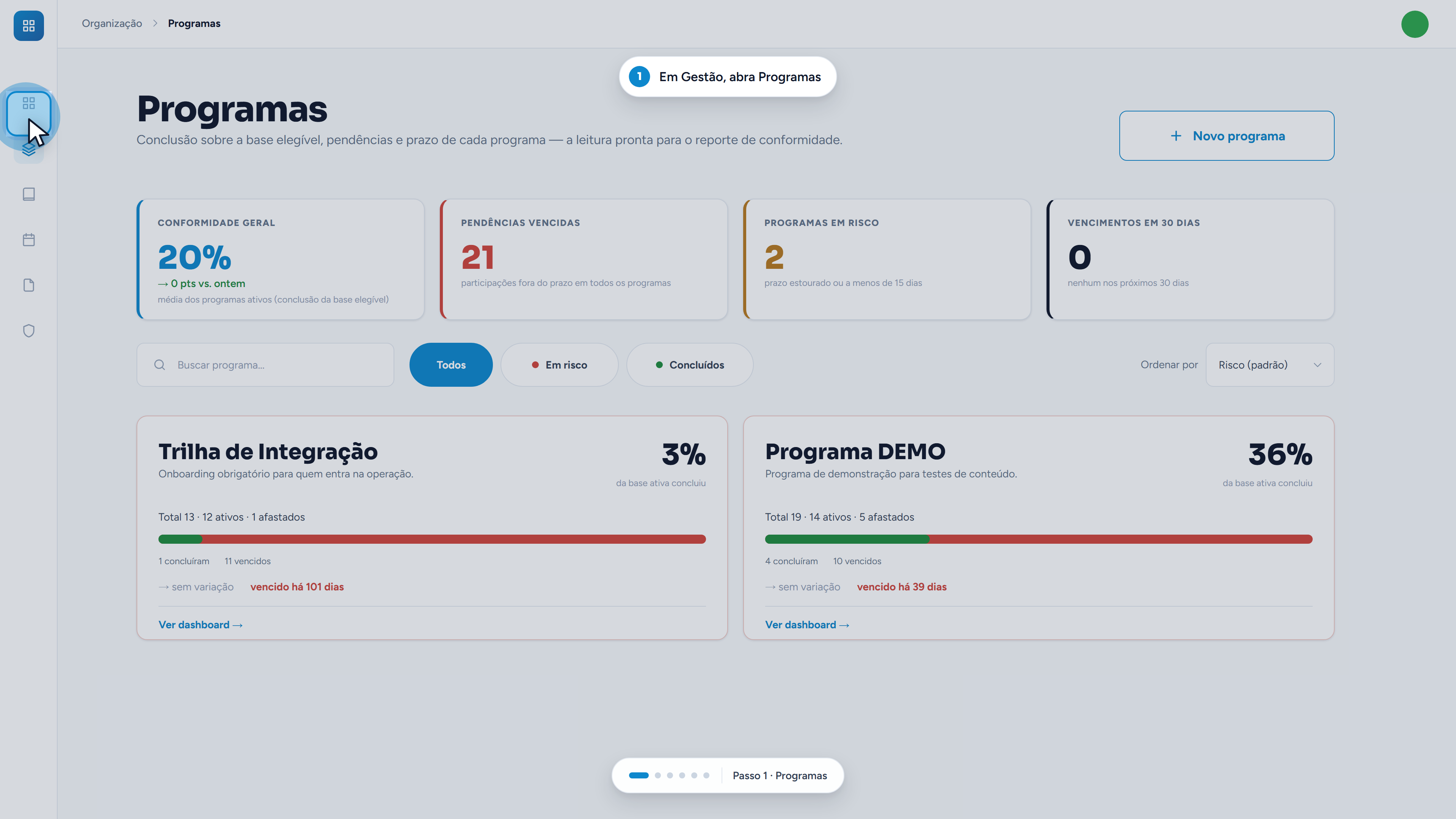
Em Gestão, abra Programas
Na barra lateral, clique no ícone de camadas. A tela Programas abre com a leitura de conformidade da organização: conclusão sobre a base elegível, pendências e prazo de cada programa.
Organização › ProgramasNo topo ficam quatro indicadores — Conformidade geral, Pendências vencidas, Programas em risco e Vencimentos em 30 dias. Abaixo, cada programa vira um cartão com o percentual da base ativa que concluiu, o total de participantes, quantos concluíram, quantos estão vencidos e há quantos dias.
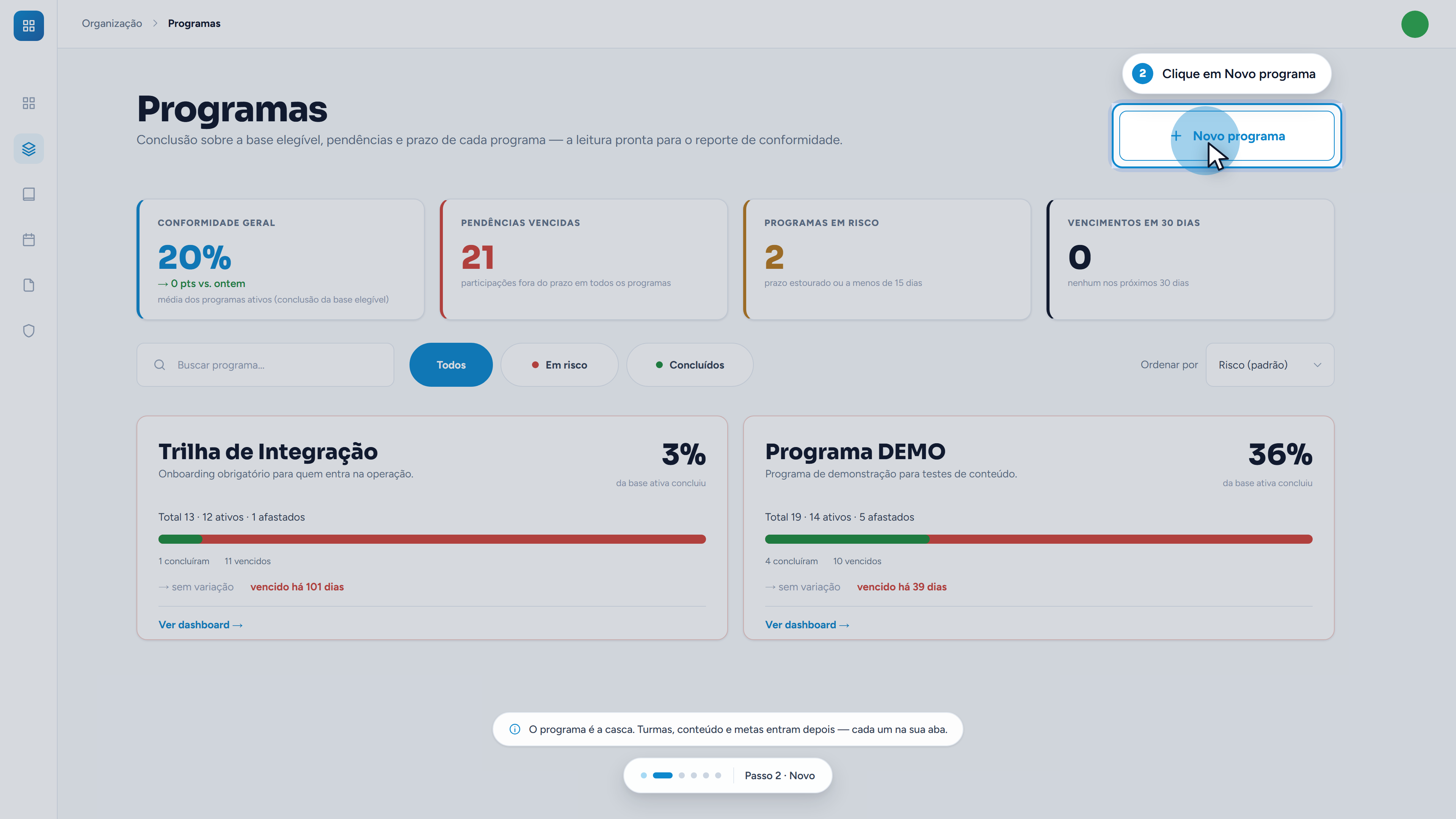
Clique em "Novo programa"
O botão fica no canto superior direito.
O programa é a casca. Turmas, conteúdo e metas entram depois, cada um na sua aba — não tente resolver tudo agora.
A criação abre em duas seções, listadas à esquerda: Identidade e Impacto. À direita fica o painel Propriedades, com período, visibilidade e o progresso das seções.
Dê nome, descrição e objetivos
A seção Informações básicas é como o programa será identificado e descrito para participantes.
- Nome do programa — o que aparece na lista e para quem participa.
- Descrição — um editor com negrito, itálico, sublinhado e listas.
- Objetivos — um por vez: digite e pressione Enter, ou clique no +. Cada um vira uma etiqueta.
- Capa do programa (opcional) — imagem exibida na vitrine e na Academia. PNG ou JPG, até 5 MB.
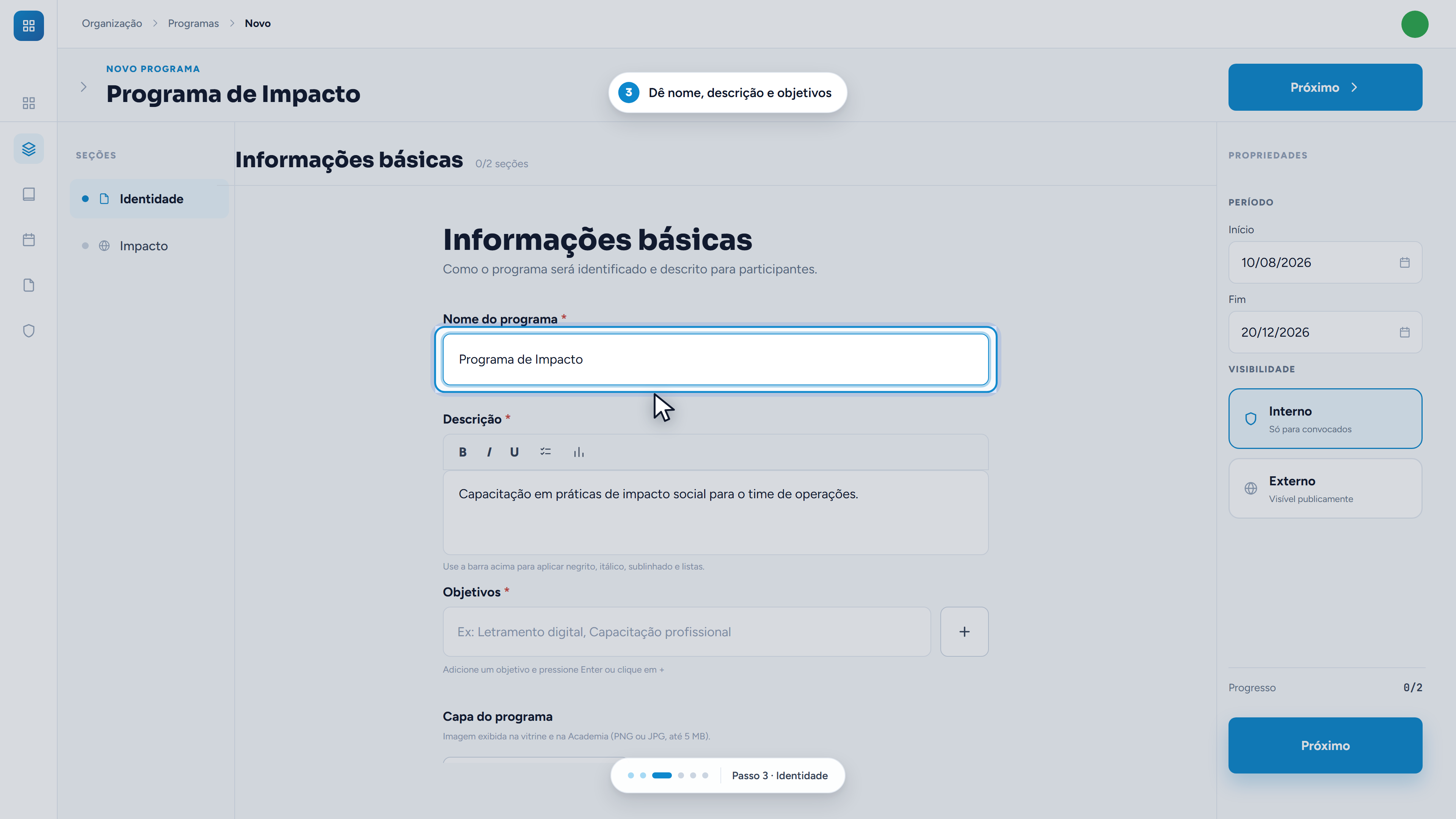
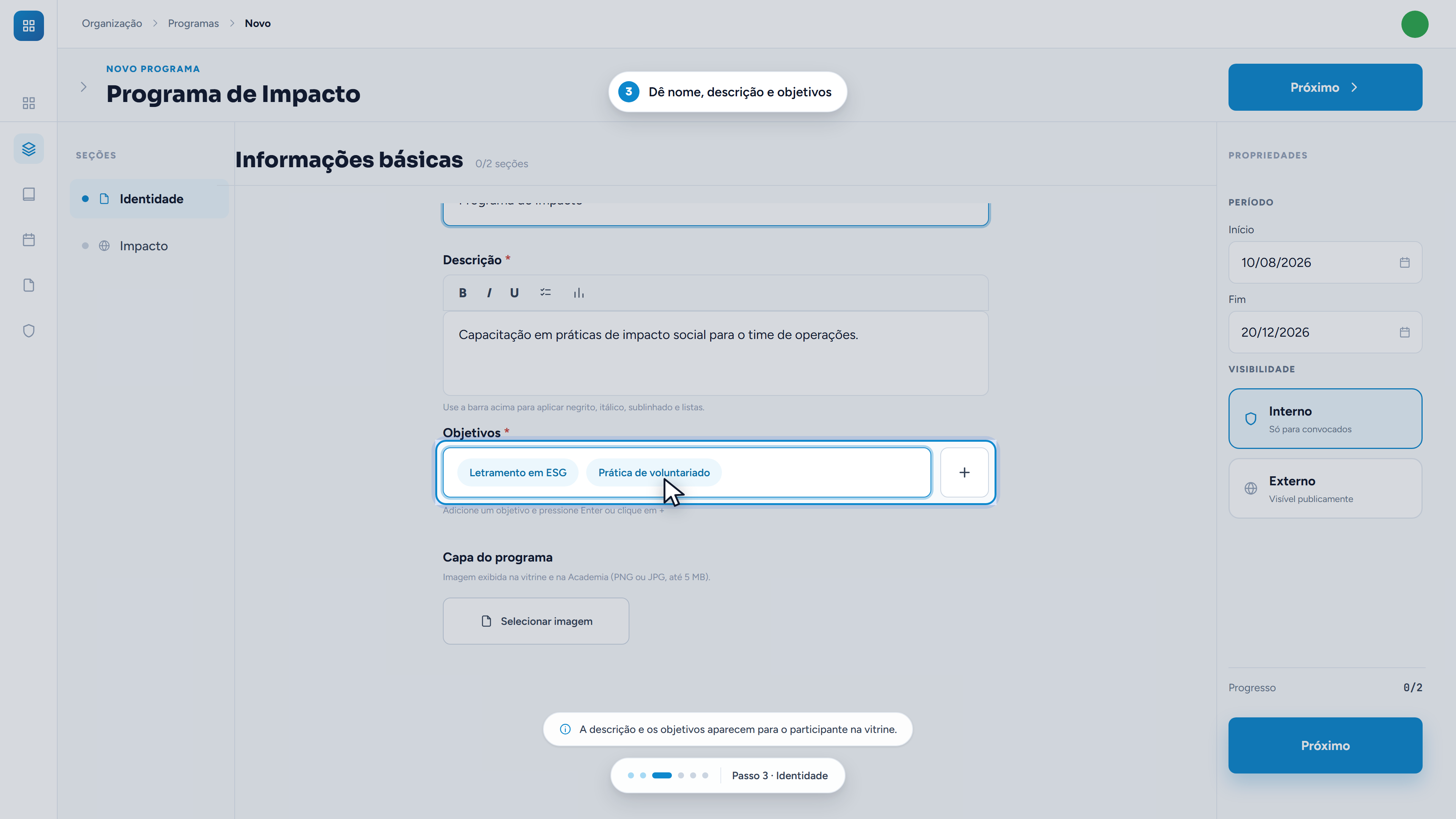
A descrição e os objetivos aparecem para o participante na vitrine. Escreva pensando em quem vai decidir se entra, não em quem já sabe do que se trata.
Defina o período e a visibilidade
Os dois ficam no painel Propriedades, à direita, e acompanham você nas duas seções.
- Período — Início e Fim.
- Visibilidade — Interno ou Externo.
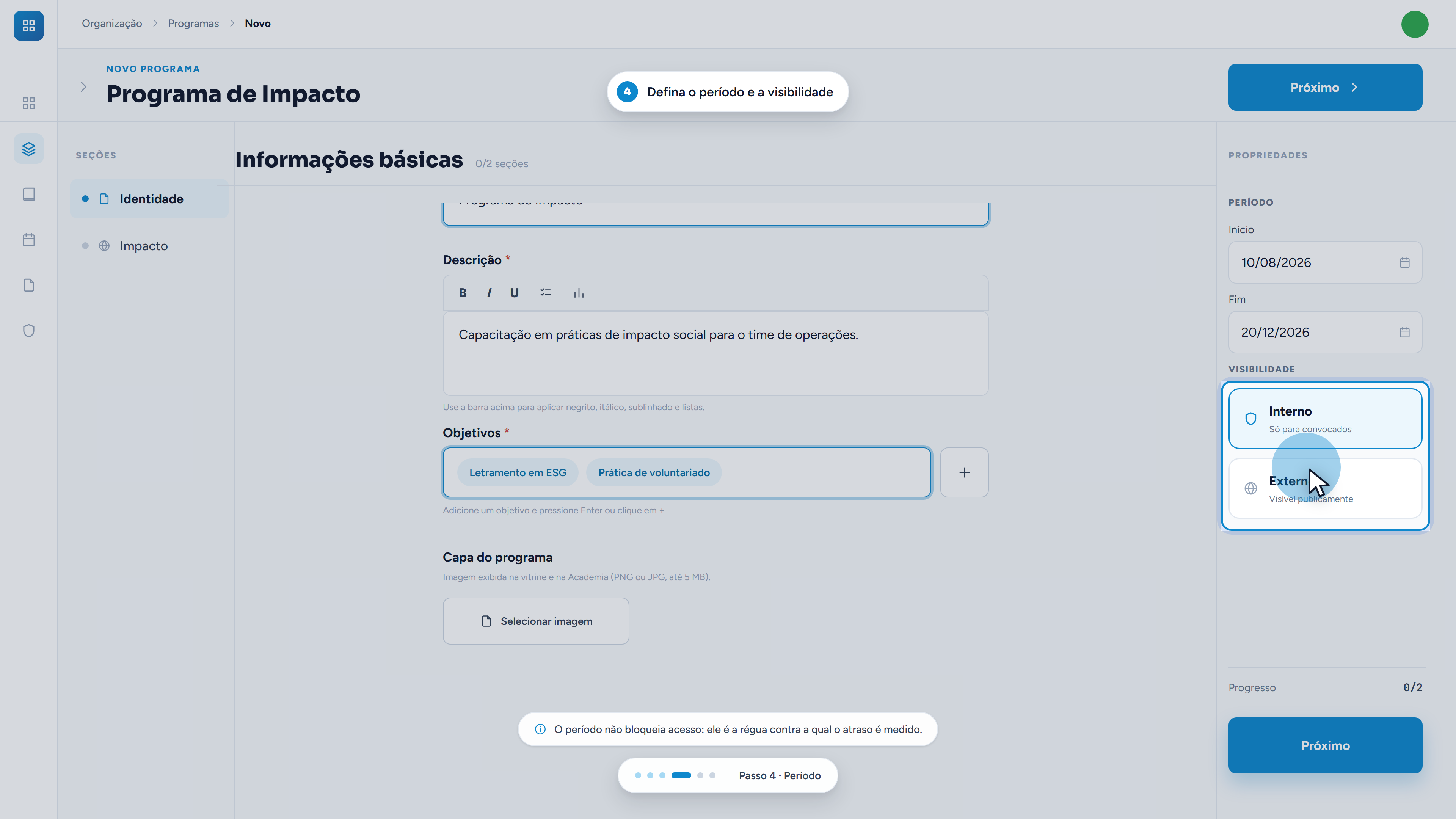
O período não bloqueia acesso. Ele é a régua contra a qual o atraso é medido — é dele que saem as pendências vencidas e os programas em risco na tela de Programas.
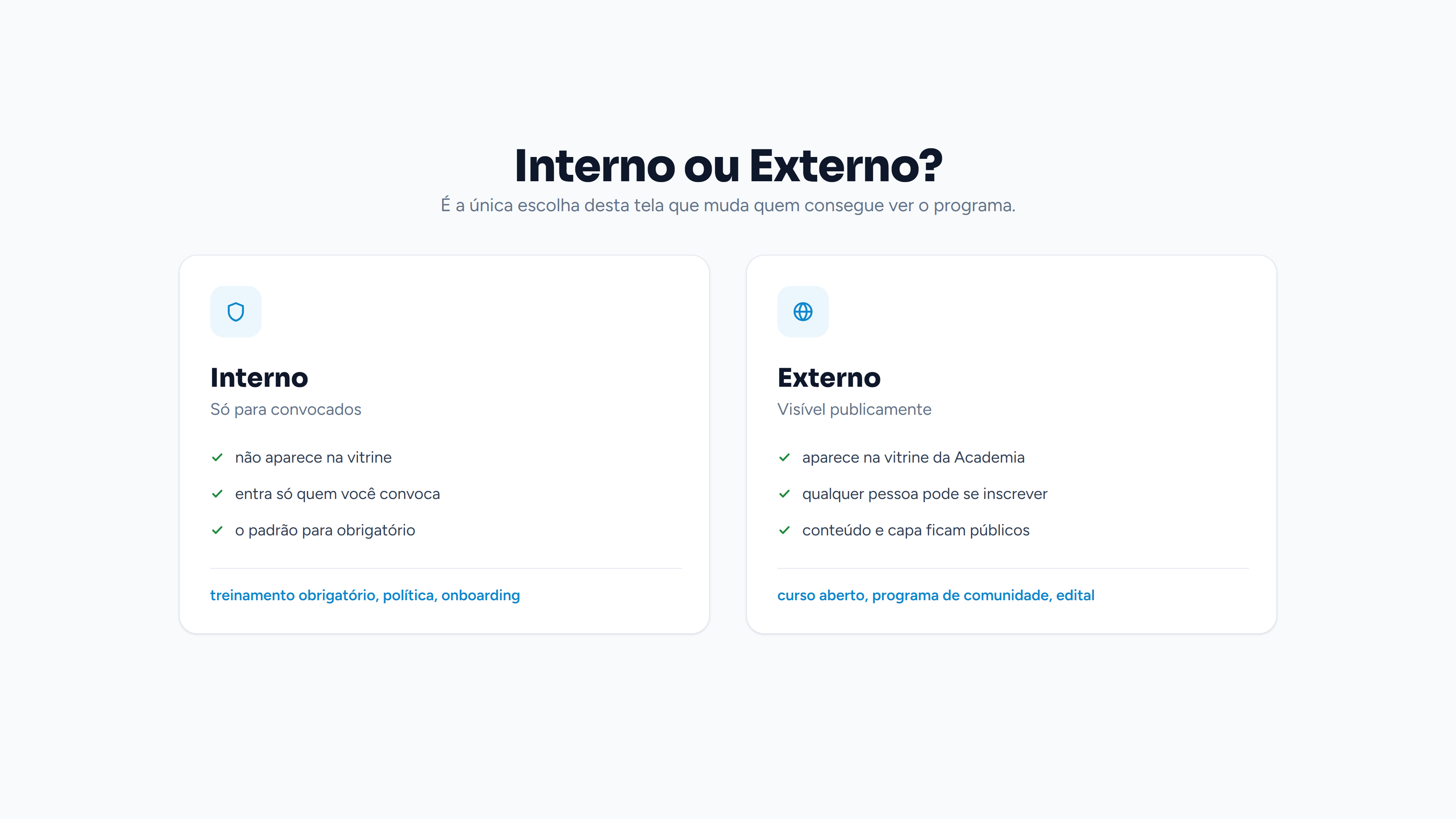
Interno ou externo?
É a única escolha desta tela que muda quem consegue ver o programa.
| Interno | Externo | |
|---|---|---|
| Vitrine da Academia | não aparece | aparece |
| Quem entra | só quem você convoca | qualquer pessoa pode se inscrever |
| Conteúdo e capa | fechados | públicos |
| Use para | treinamento obrigatório, política, onboarding | curso aberto, programa de comunidade, edital |
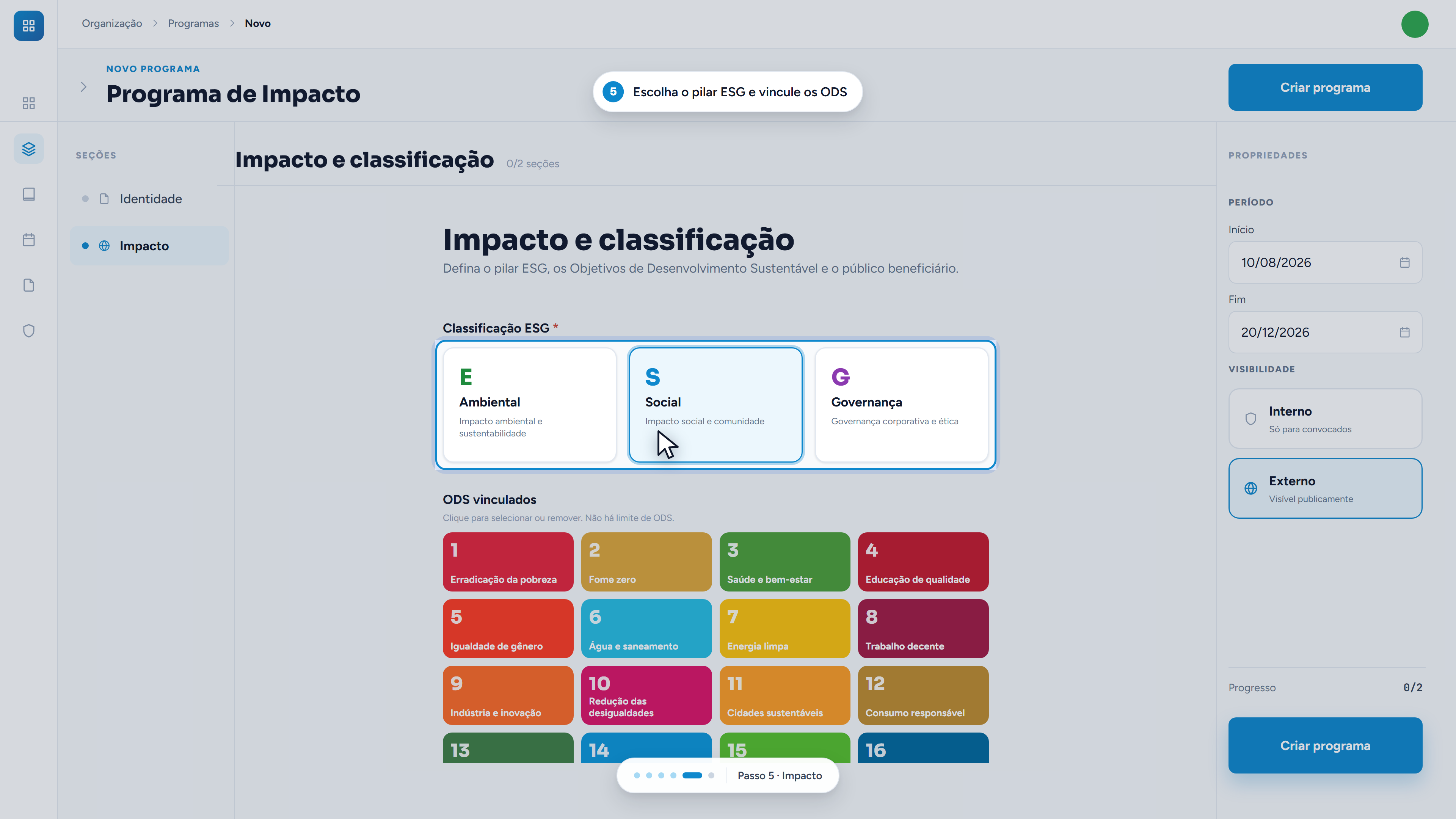
Escolha o pilar ESG e vincule os ODS
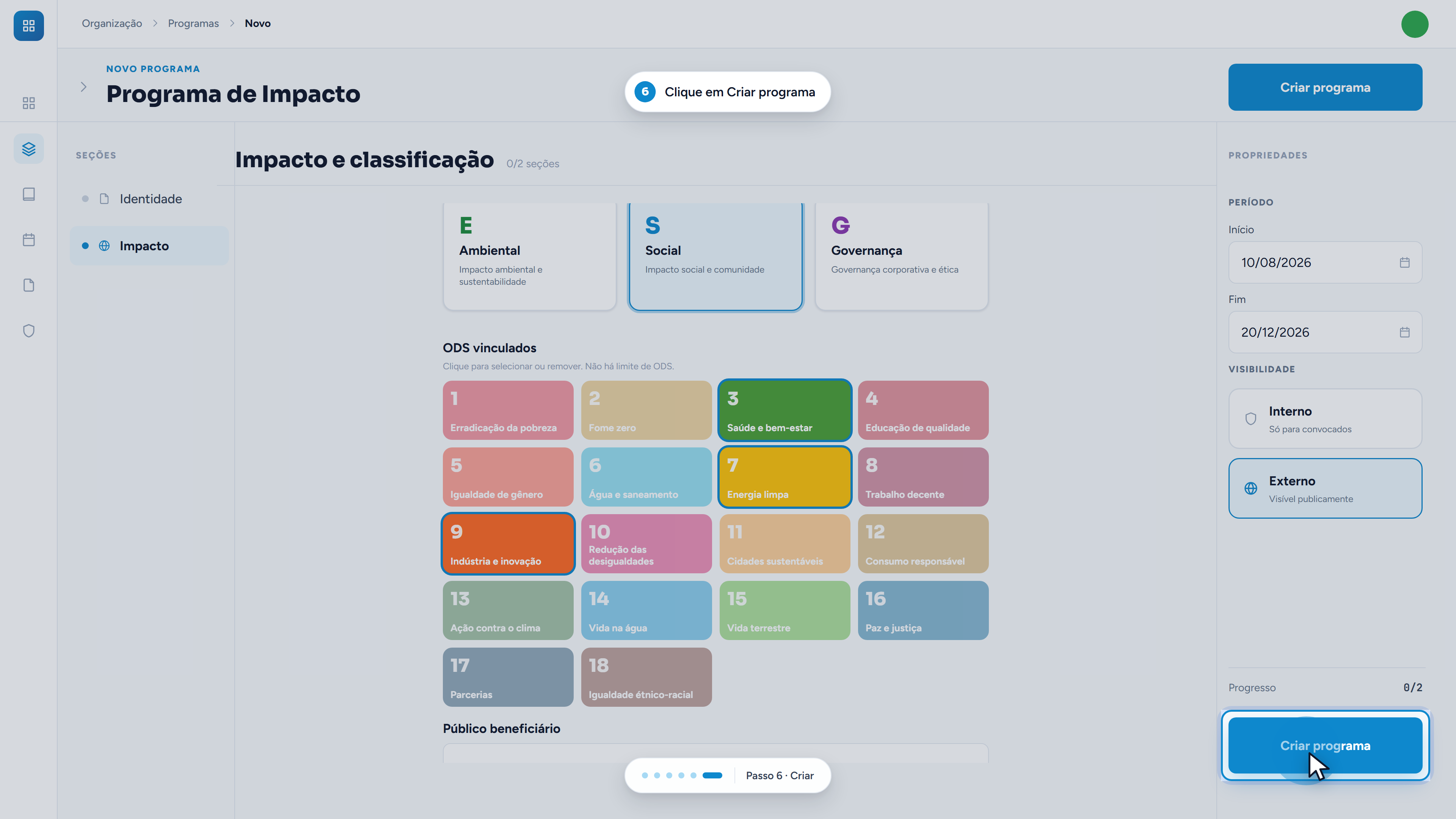
A seção Impacto e classificação define o pilar ESG, os Objetivos de Desenvolvimento Sustentável e o público beneficiário.
A Classificação ESG é obrigatória e aceita um pilar só: Ambiental, Social ou Governança.
Em ODS vinculados, a grade traz 18 opções; clique para selecionar ou remover. Não há limite.
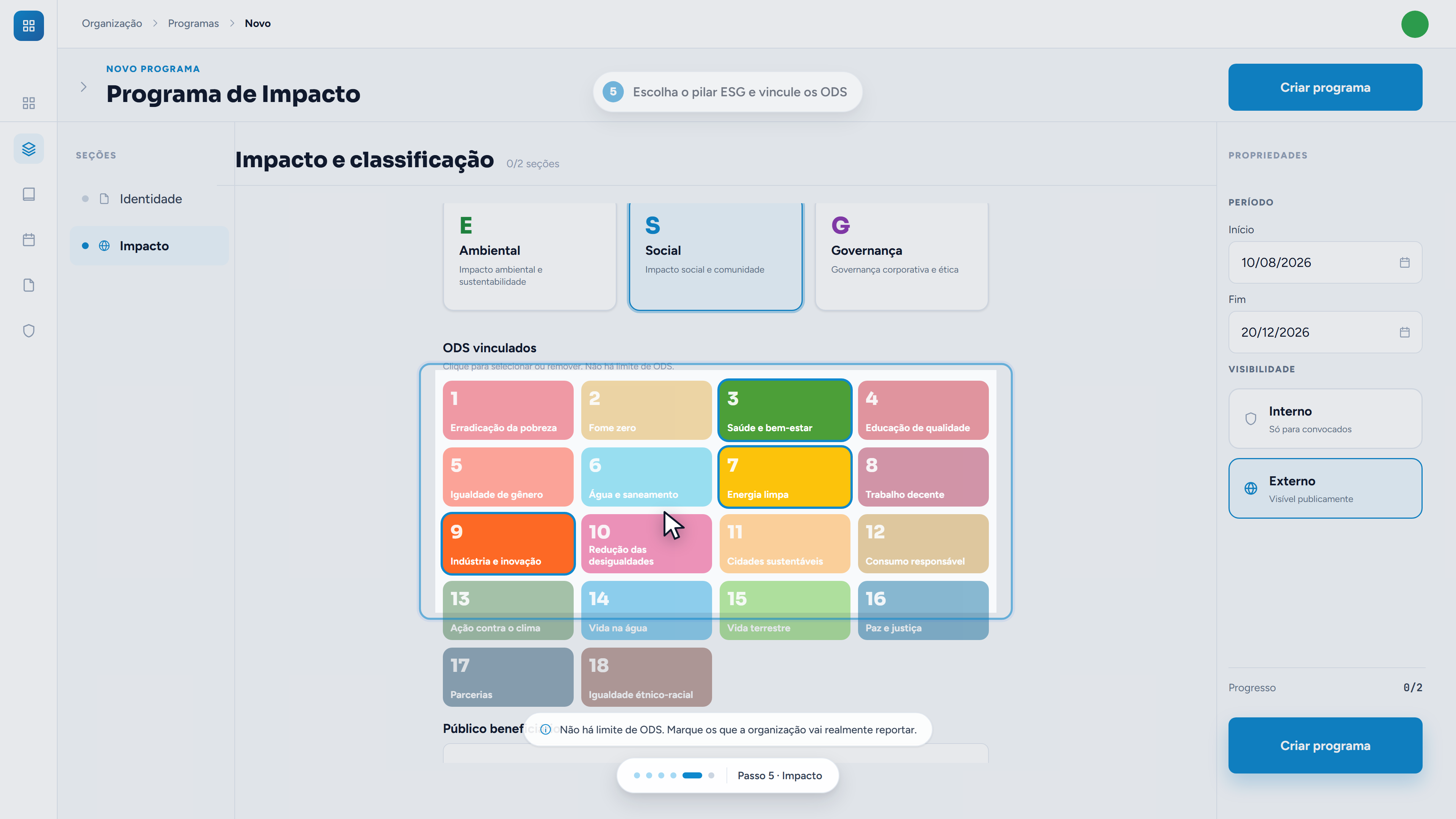
Não ter limite não é convite para marcar tudo. Vincule os ODS que a organização vai realmente reportar — o resto vira ruído no relatório de impacto.
Clique em "Criar programa"
O botão fica no canto superior direito e também no rodapé do painel de propriedades.
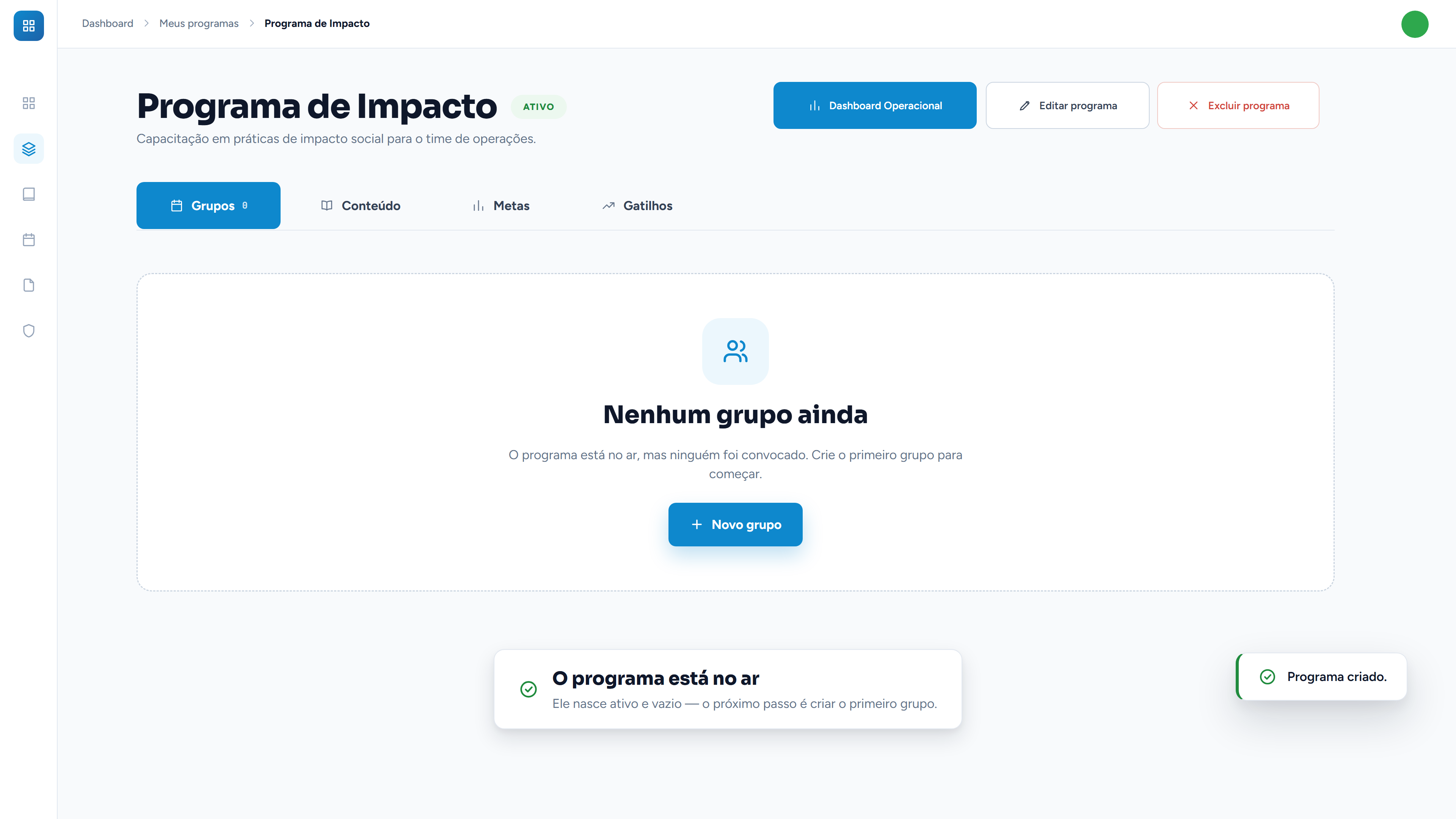
Aparece a confirmação "Programa criado." e a página do programa abre com a etiqueta Ativo e quatro abas: Grupos, Conteúdo, Metas e Gatilhos.
O programa nasce ativo e vazio. Grupos está em zero, e a tela diz o que fazer em seguida: o programa está no ar, mas ninguém foi convocado.
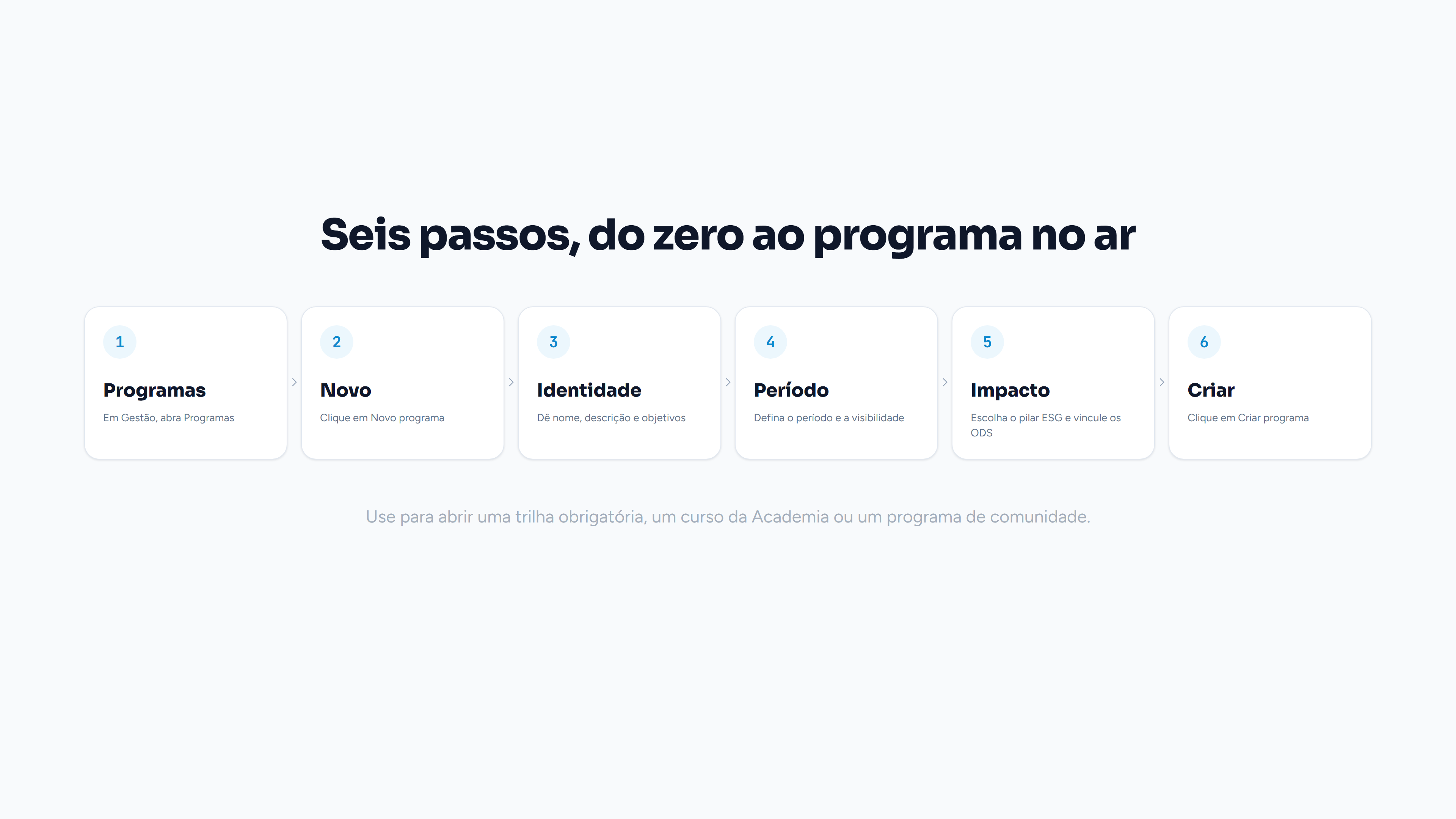
Os seis passos, de relance
Depois de criar
Cada aba do programa resolve uma coisa, e elas não dependem de uma ordem rígida — só faz sentido começar por Grupos, porque sem convocado não há quem estude.
- Grupos — quem participa. É o primeiro passo depois da criação.
- Conteúdo — a trilha, montada no estúdio de conteúdo: módulos, aulas, quizzes e pesquisas.
- Metas — o que a organização espera do programa.
- Gatilhos — o que dispara sozinho a partir do que acontece na trilha.
- Dashboard Operacional — o acompanhamento depois que o programa começa a rodar.
Boas práticas
- Nome que a pessoa reconheça na vitrine. "Trilha de Integração" diz mais que "Programa 2026/2".
- Período realista desde o começo. Ele alimenta os indicadores de risco: prazo apertado transforma a tela de Programas num painel vermelho que ninguém mais lê.
- Interno por padrão quando for obrigatório. Externo publica conteúdo e capa; é decisão de exposição, não de conveniência.
- Poucos ODS, bem escolhidos. O relatório de impacto vale pelo que é verdade, não pela quantidade de selos.
- Crie o primeiro grupo no mesmo dia. Programa ativo e vazio parece pronto na lista, mas não entrega nada a ninguém.
Erros comuns
Perguntas frequentes
Este artigo resolveu sua dúvida?