

Como importar participantes por CSV
Em vez de cadastrar pessoa por pessoa, você envia uma planilha e a plataforma cria todo mundo de uma vez. Antes de enviar, você escolhe como essas pessoas vão entrar — pelo SSO da organização ou por e-mail e senha — e, no segundo caso, cada uma recebe um convite para ativar a conta.
Organização › Compliance › Segmentação › PessoasAntes de começar
A lista de pessoas em mãos. No mínimo e-mail e nome de cada uma. Departamento e cargo são opcionais.
Decidido como essas pessoas vão entrar. SSO ou e-mail + senha. O método vale para a importação inteira e você escolhe antes de enviar o arquivo.
O arquivo salvo em CSV. XLSX não é aceito. No Excel ou no Google Planilhas, use “Salvar como / Fazer download” em CSV.
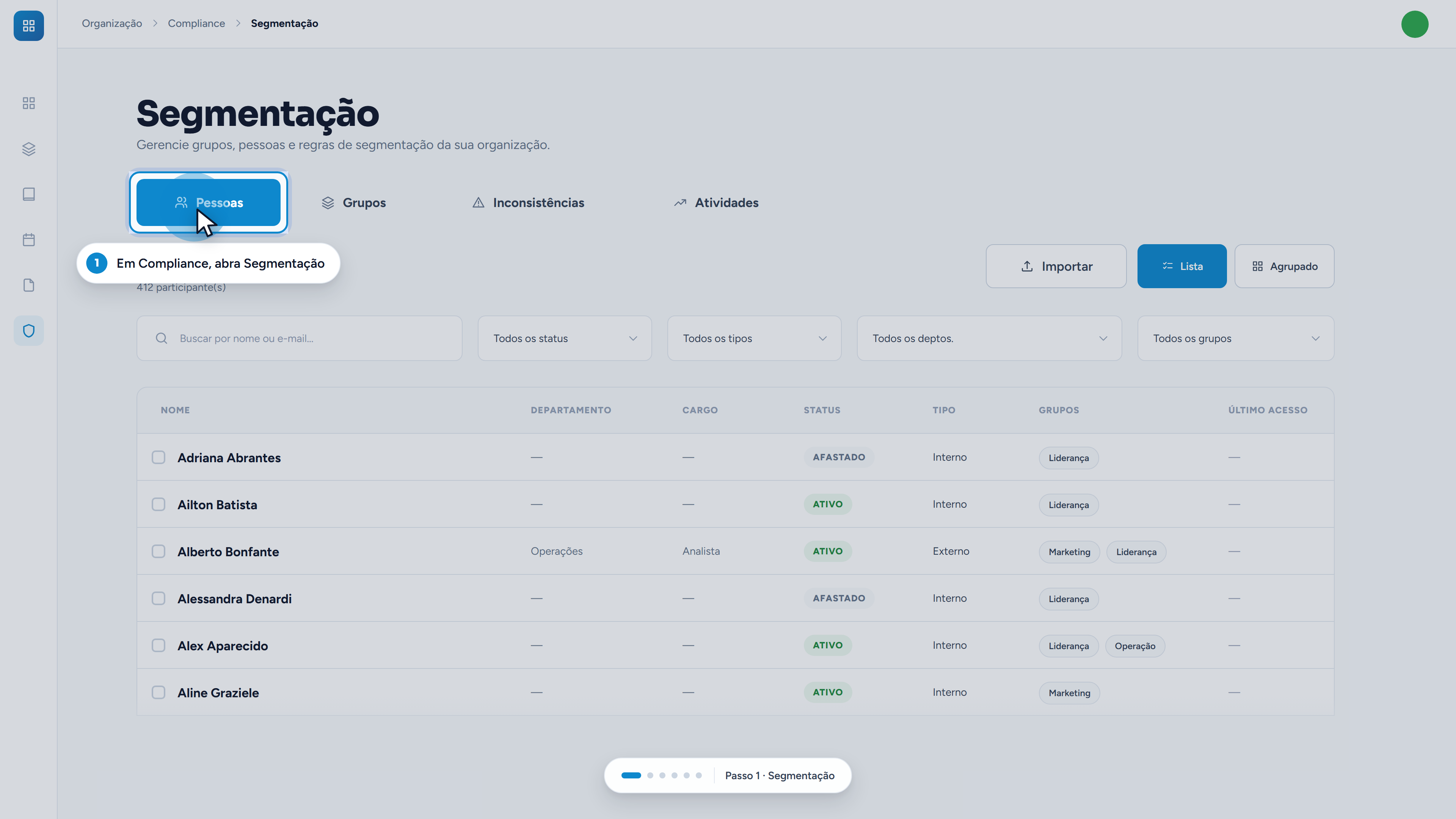
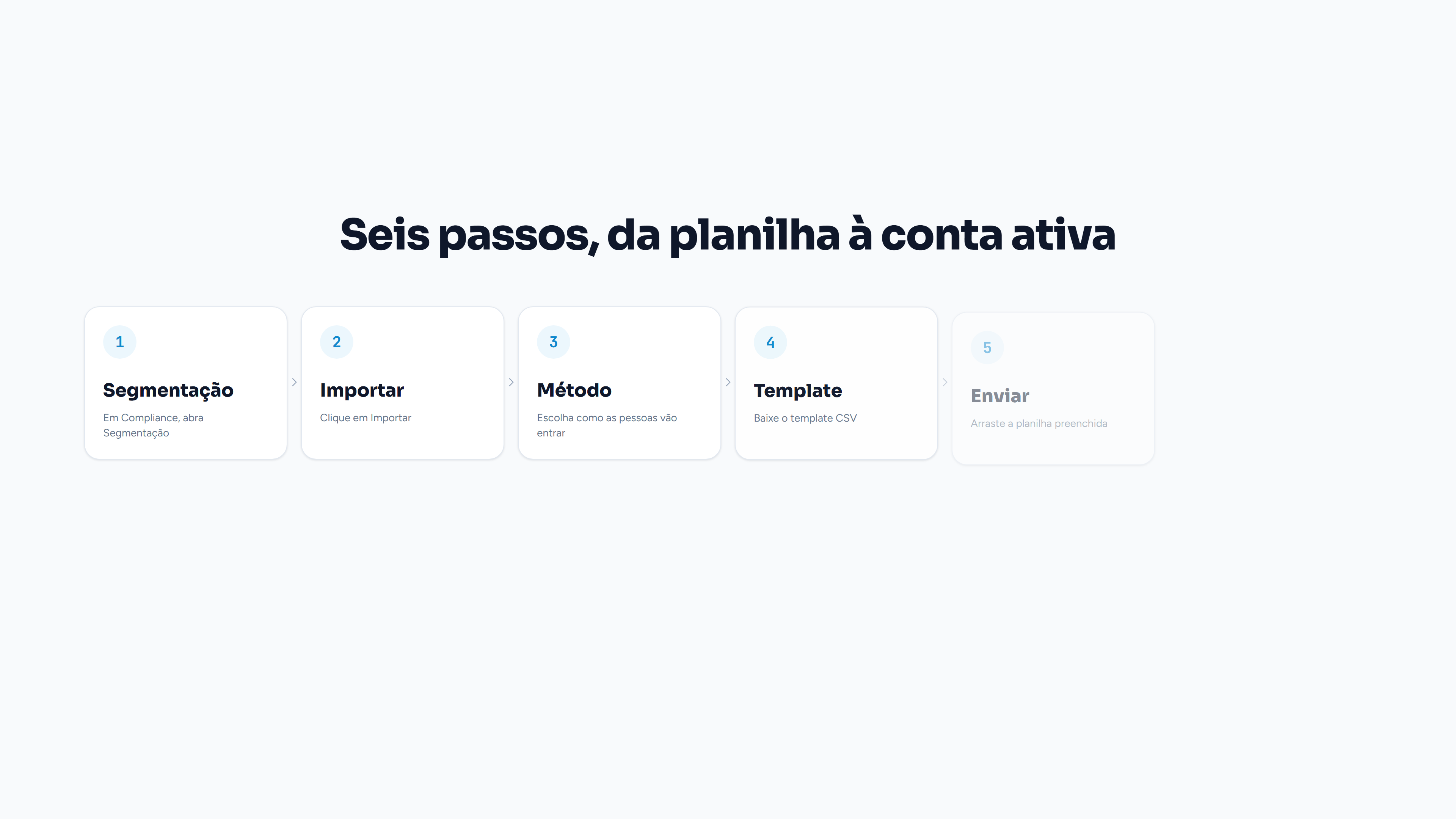
Em Compliance, abra Segmentação
Na barra lateral, clique no ícone de escudo e abra Segmentação. A tela reúne quatro abas — Pessoas, Grupos, Inconsistências e Atividades. A importação acontece na primeira.
Organização › Compliance › Segmentação › PessoasAbaixo do título, o contador mostra quantos participantes a organização já tem. A tabela lista nome, departamento, cargo, status, tipo, grupos e último acesso, com busca por nome ou e-mail e filtros por status, tipo, departamento e grupo.
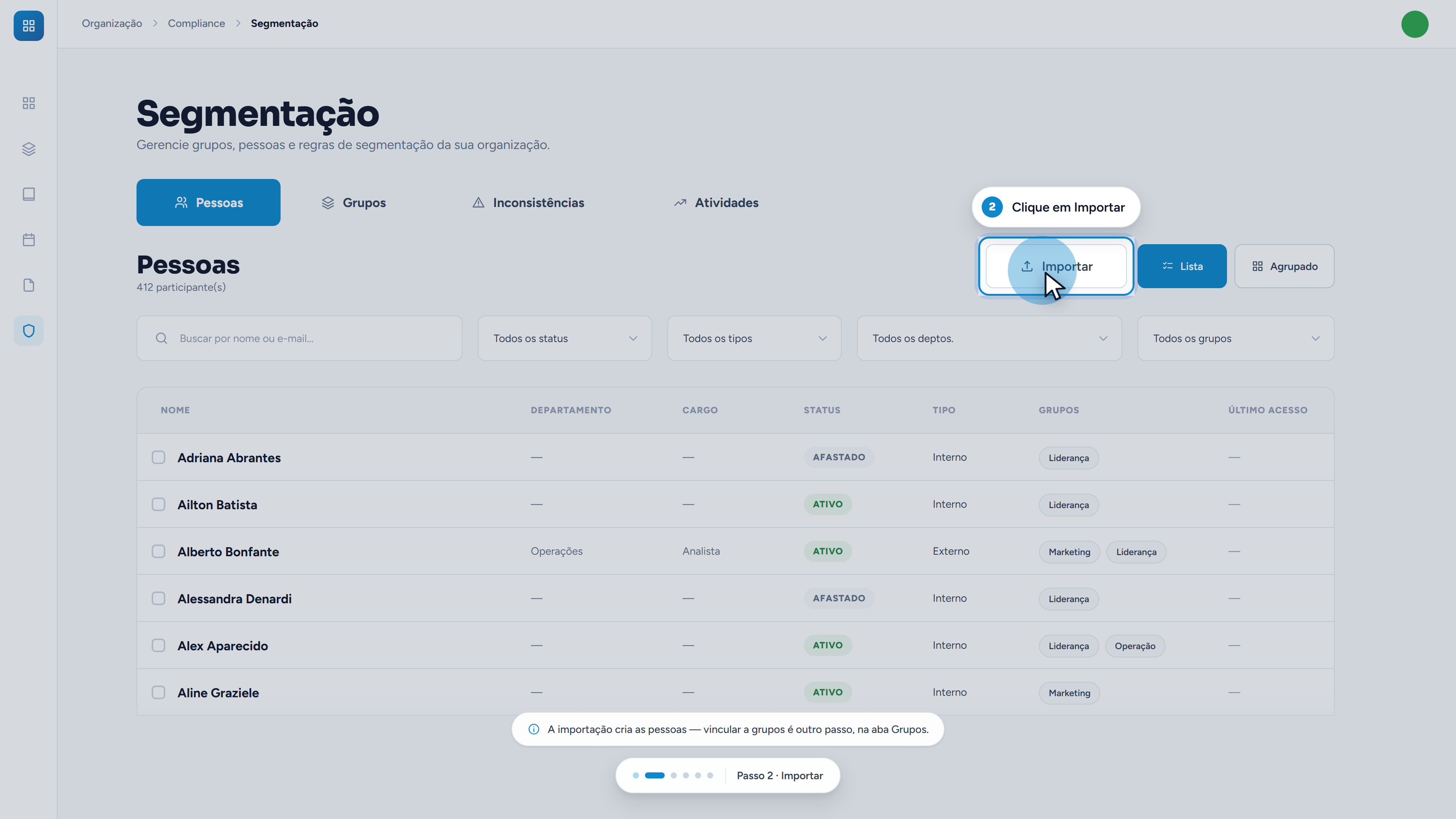
Clique em "Importar"
O botão fica no canto direito, ao lado dos seletores de visualização Lista e Agrupado.
A importação cria as pessoas — só isso. Vincular a grupos é outro passo, na aba Grupos. Quem importa e para por aqui costuma estranhar que as pessoas não aparecem nos programas segmentados.
Escolha como as pessoas vão entrar
Abre a janela Importar participantes, com a pergunta que define o resto: como essas pessoas vão acessar a plataforma? São dois caminhos.
| SSO | E-mail + Senha | |
|---|---|---|
| O que a importação faz | cria apenas o registro no banco | cria o registro e envia o convite |
| A pessoa recebe e-mail | não | sim, para definir a senha e ativar |
| Como ela entra | pelo provedor de identidade da organização | com o e-mail e a senha que ela criar |
| Use quando | a organização já tem login corporativo | as pessoas não estão no diretório da empresa |
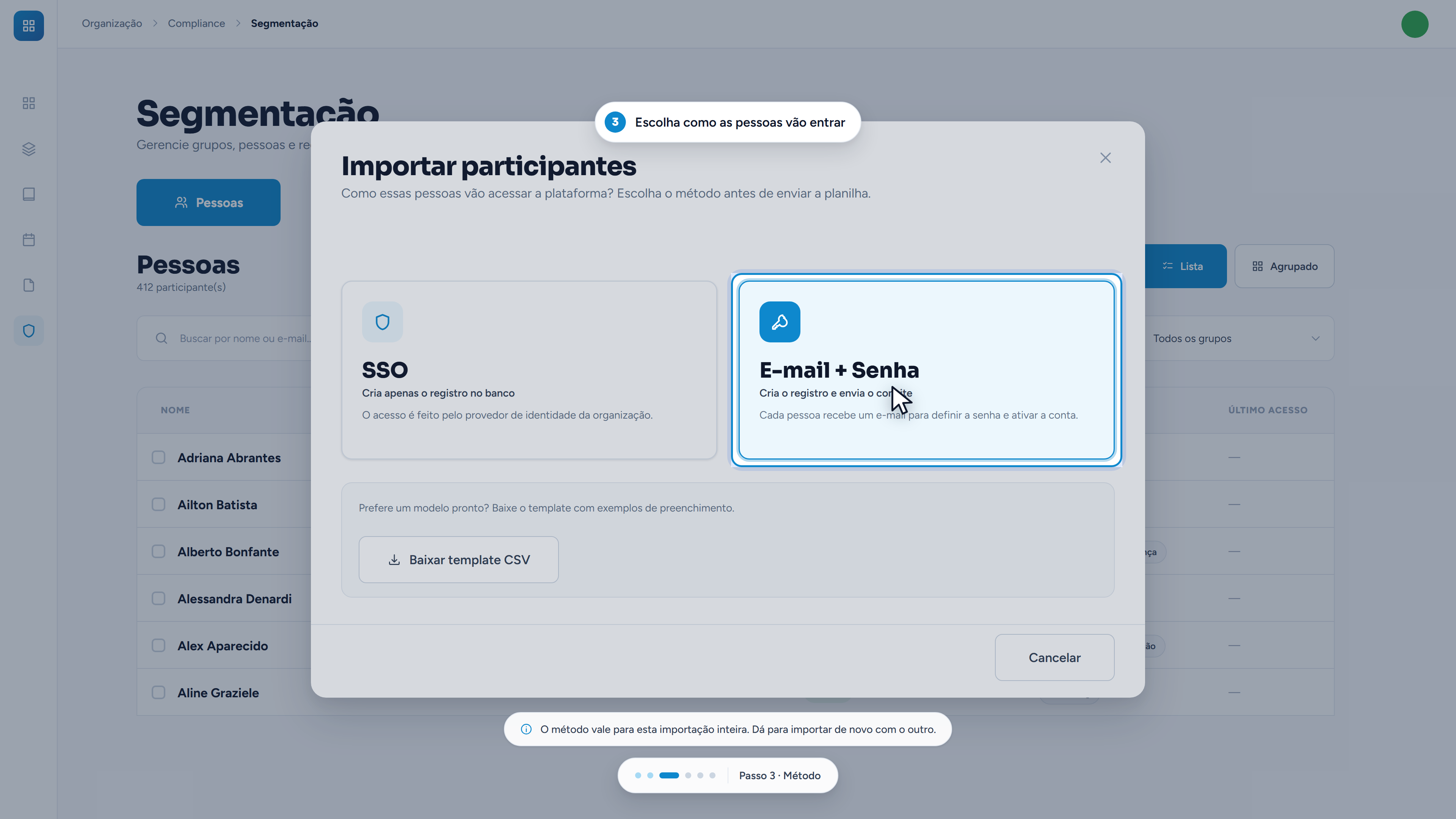
O método vale para esta importação inteira, não para a organização. Dá para importar uma leva por SSO e outra por e-mail + senha depois — e o link Alterar método de login, no topo da janela, volta atrás antes do envio.
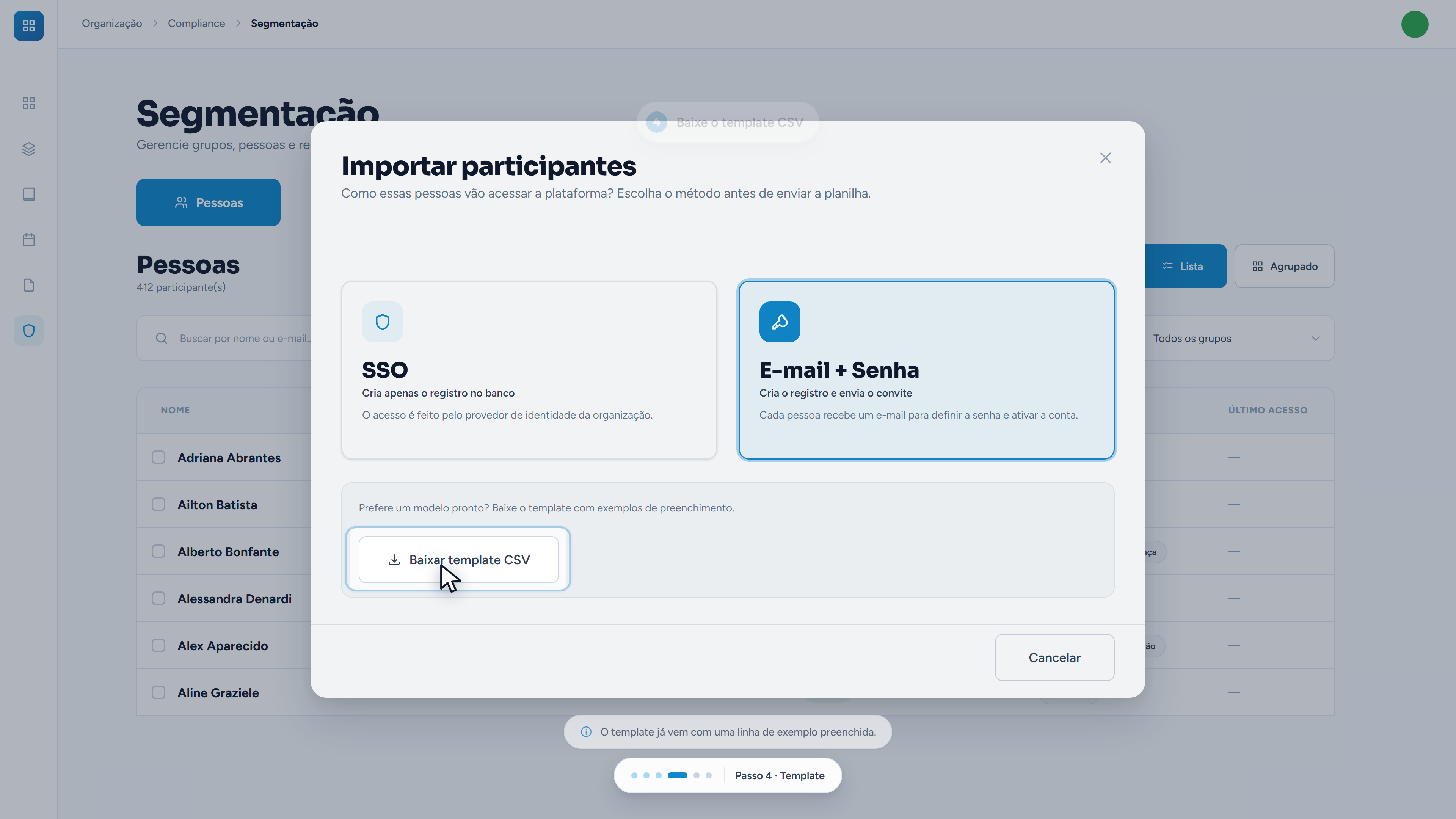
Baixe o template CSV
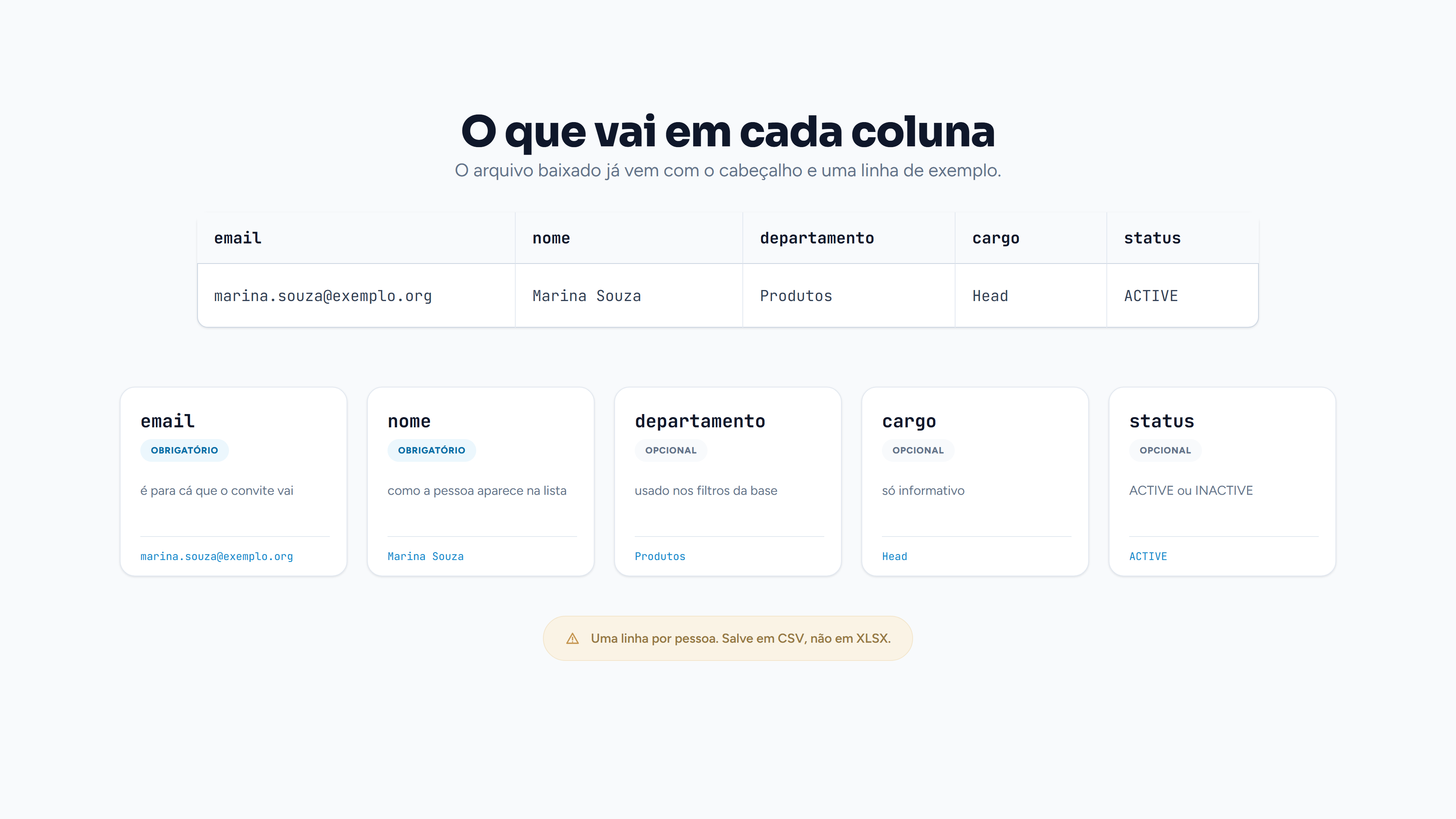
No bloco de baixo, clique em Baixar template CSV. O arquivo já vem com o cabeçalho na ordem certa e uma linha de exemplo preenchida — apague essa linha antes de enviar.
São cinco colunas, duas delas obrigatórias:
| Coluna | O que vai nela | |
|---|---|---|
email | obrigatório | É para cá que o convite vai. Um por linha, sem repetir. |
nome | obrigatório | Como a pessoa aparece na lista de participantes. |
departamento | opcional | Usado nos filtros da base. |
cargo | opcional | Só informativo. |
status | opcional | ACTIVE ou INACTIVE. |
Arraste a planilha preenchida
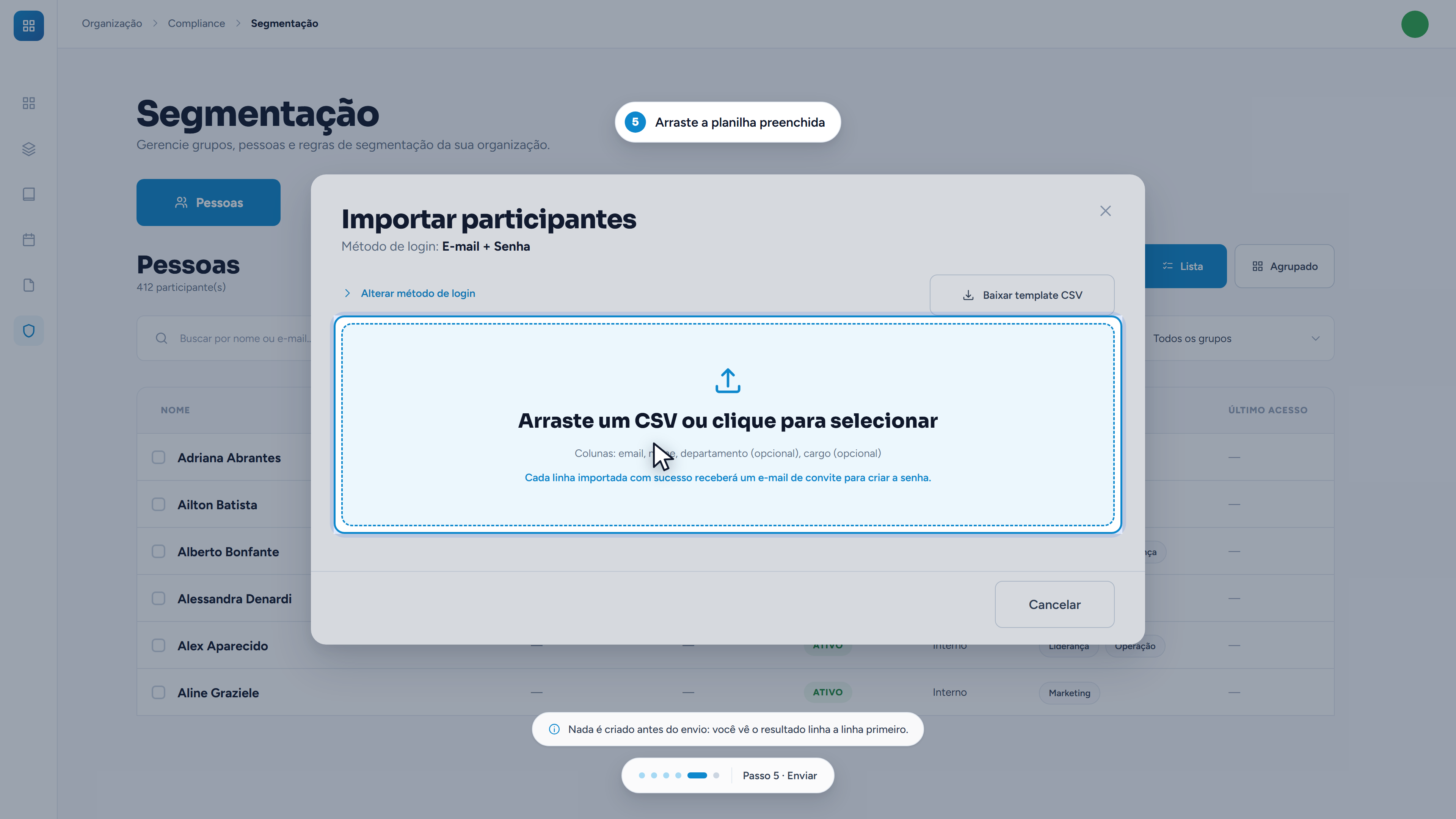
Com o método definido, a janela mostra a área de envio. Arraste o arquivo para dentro dela ou clique para selecionar. O topo lembra o método escolhido e, no formato E-mail + Senha, um aviso repete o que vai acontecer: cada linha importada com sucesso receberá um e-mail de convite para criar a senha.
Confira o resultado e clique em Concluir
A janela devolve três números — Importados, Duplicados e Erros — e, abaixo deles, uma linha para cada registro do arquivo, com o número da linha, o status e a mensagem.
- Importados — participante criado. No método E-mail + Senha, o convite já saiu.
- Duplicados — o e-mail já existia na base. A linha é ignorada e o registro atual fica como está.
- Erros — a linha não passou. A mensagem diz o motivo; corrija só essas linhas e reenvie.
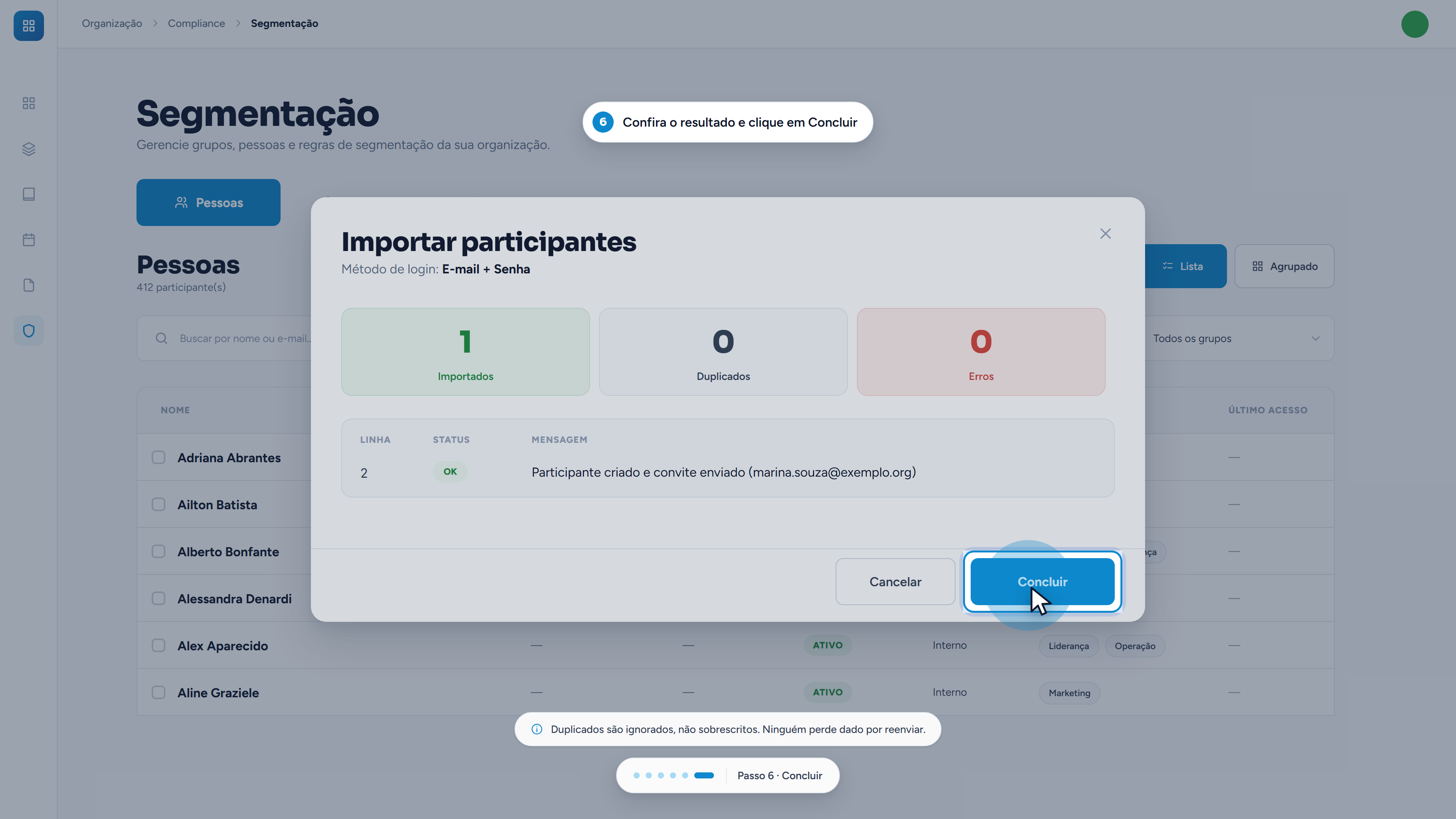
Clique em Concluir. As pessoas entram na lista da aba Pessoas e o contador sobe.
Duplicados não são sobrescritos. Reenviar o mesmo arquivo por engano não apaga nem altera ninguém — dá para reenviar sem medo depois de corrigir as linhas com erro.
O que a pessoa recebe
Só no método E-mail + Senha. O convite chega com o nome da organização, um botão Verificar minha conta e, como alternativa, um código de verificação de seis dígitos para digitar no login.
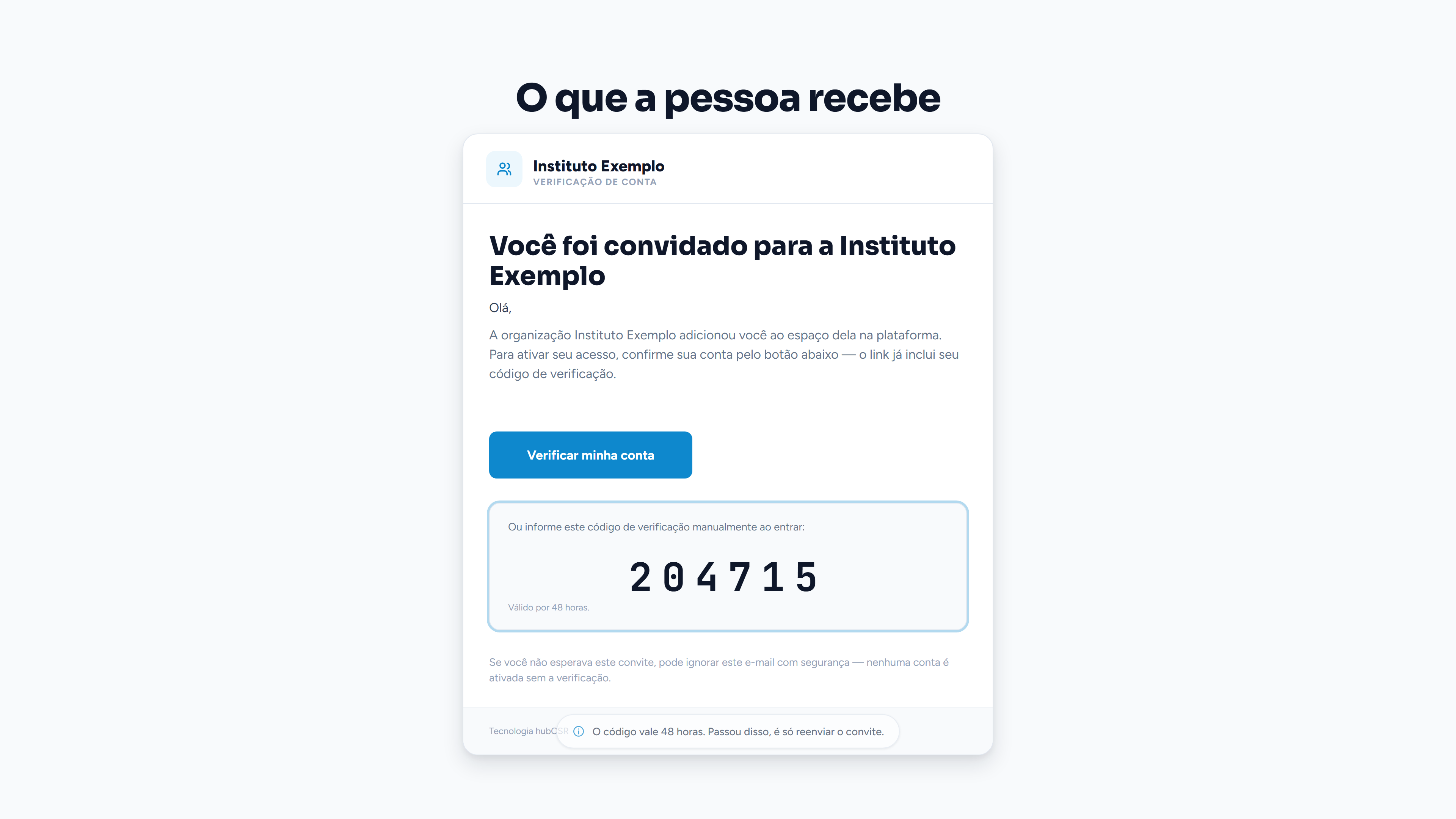
Ao confirmar, a conta é ativada e a pessoa segue direto para o login.
Os seis passos, de relance
Depois de importar
- Vincule aos grupos. É o que faz as pessoas entrarem na segmentação de políticas, programas e pesquisas. A importação não faz isso.
- Confira as inconsistências. A aba Inconsistências junta o que precisa de olho humano — e-mail repetido, campo vazio, pessoa sem grupo.
- Acompanhe as ativações. Na aba Pessoas, a coluna Último acesso mostra quem ainda não entrou; a aba Atividades guarda o histórico.
Boas práticas
- Comece por uma leva pequena. Importe cinco linhas, confira o resultado e o convite que chegou, e só então mande a lista inteira.
- Limpe a planilha antes. E-mail repetido e linha em branco são a maior parte dos duplicados e erros do relatório.
- Avise as pessoas antes do convite. Um e-mail inesperado pedindo para criar senha parece phishing e vai para o spam.
- Importe perto do momento em que elas vão usar. O código vale 48 horas; convite mandado semanas antes vira reenvio.
- Preencha departamento quando você for segmentar por ele. Depois, corrigir campo vazio pessoa por pessoa é bem mais caro que preencher a coluna agora.
Erros comuns
Perguntas frequentes
Este artigo resolveu sua dúvida?