

Como criar uma pesquisa no estúdio de conteúdo
A pesquisa é um conteúdo do módulo, como uma aula ou um quiz. Ela coleta opinião — não tem certo nem errado e não conta para o PDI. Você monta as perguntas, define quem recebe e publica, tudo dentro da trilha.
Gestão › Programas › (seu programa) › Conteúdo › Estúdio de conteúdoAntes de começar
Acesso de gestão ao programa. É por ele que você chega à aba Conteúdo e ao estúdio.
Um módulo já criado. A pesquisa é criada dentro de um módulo. Se o módulo não existe, crie-o primeiro.
Pesquisa não é quiz. Para avaliar desempenho, com resposta certa e nota, use Quiz.
Pesquisa ou quiz?
Os dois são conteúdos do módulo, mas servem a coisas diferentes.
| Quiz | Pesquisa | |
|---|---|---|
| Tem resposta certa | Sim | Não |
| Conta para o PDI | Sim | Não |
| Serve para | avaliar aprendizado | ouvir opinião |
Abra o programa e vá na aba Conteúdo
No menu lateral, em Gestão, clique em Programas e abra o programa. Na página do programa, clique na aba Conteúdo.
Gestão › Programas › (seu programa) › Conteúdo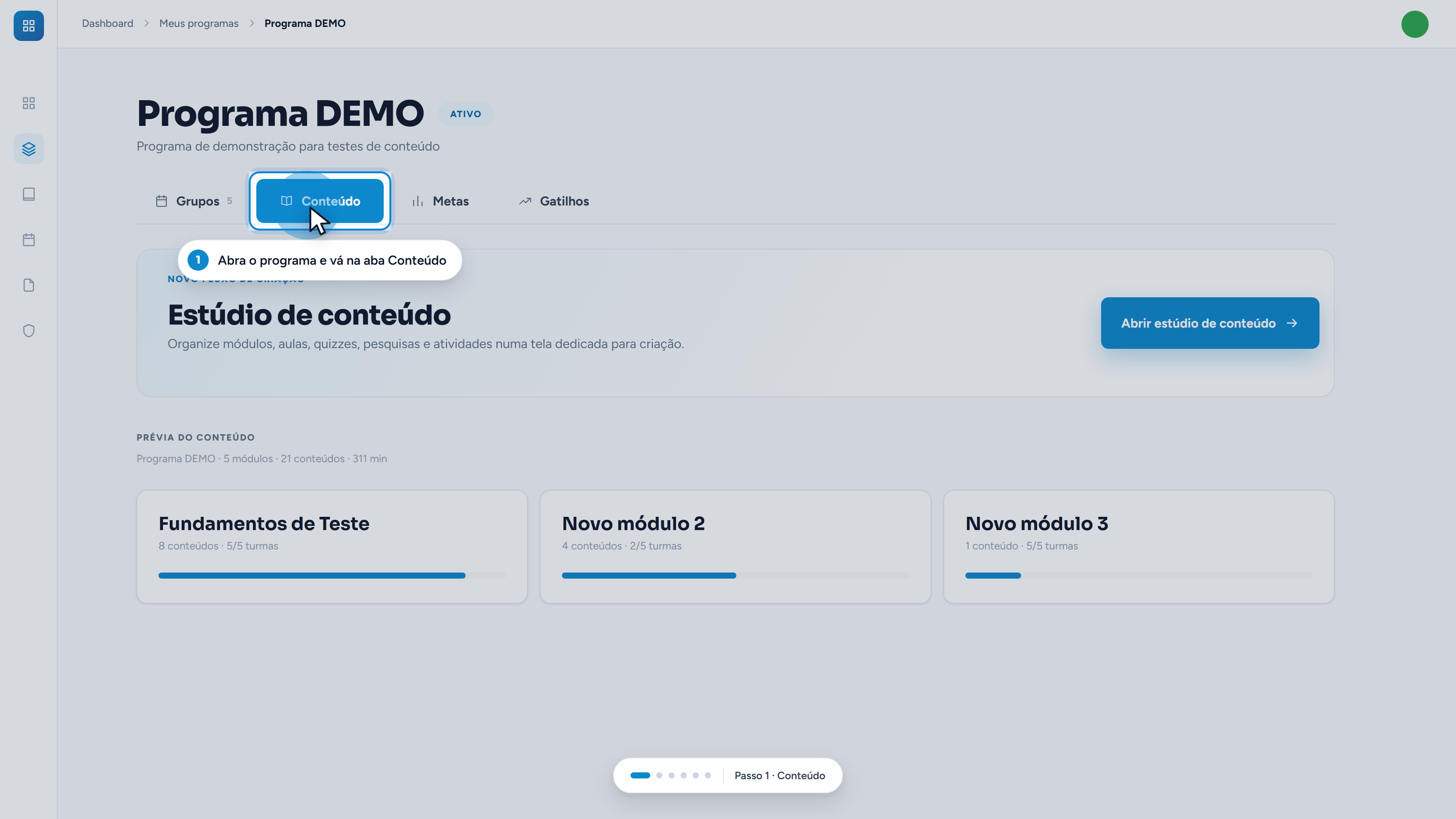
Clique em "Abrir estúdio de conteúdo"
O botão fica no bloco Estúdio de conteúdo, no topo da aba. Abaixo dele, a Prévia do conteúdo já mostra os módulos do programa.
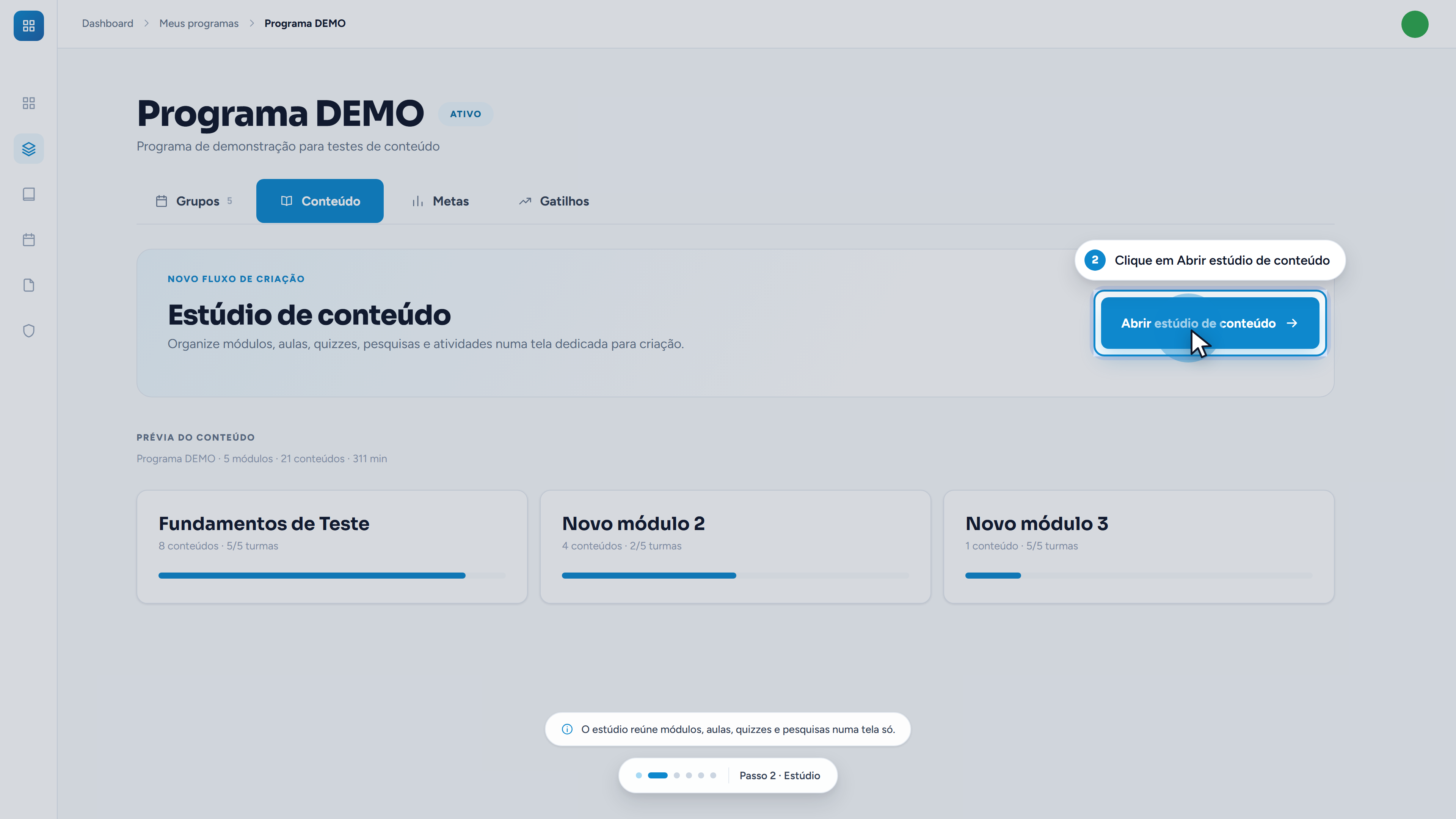
O estúdio abre com três áreas: Módulos à esquerda, o quadro central com os conteúdos na ordem em que o participante vê, e o Inspector do módulo à direita — identificação, disponibilidade e evidências de conclusão.
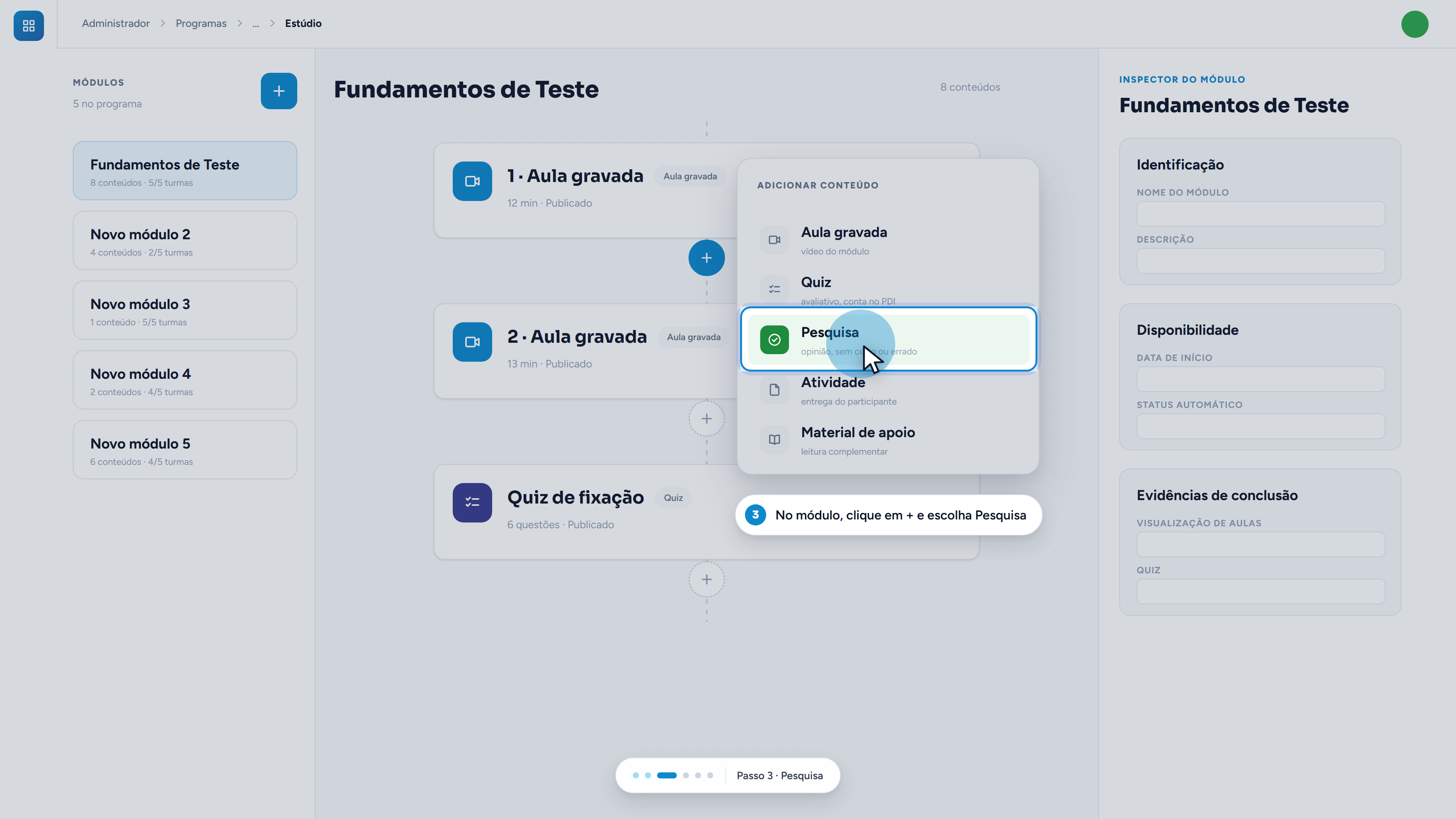
No módulo, adicione uma Pesquisa
Selecione o módulo à esquerda. No quadro central, clique no + entre dois conteúdos — a pesquisa nasce naquela posição.
O menu Adicionar conteúdo lista cinco opções: Aula gravada, Quiz, Pesquisa, Atividade e Material de apoio. Escolha Pesquisa.
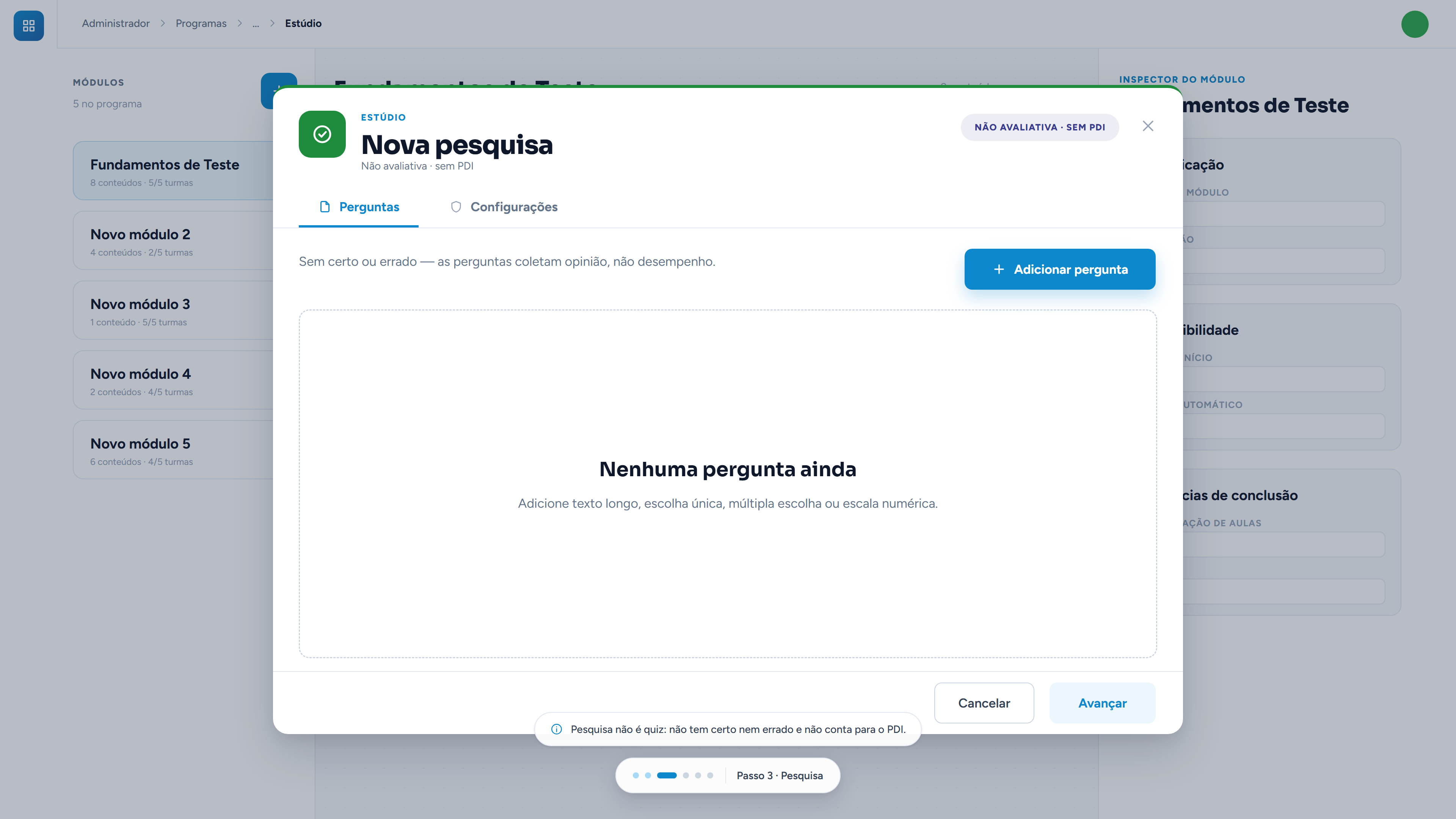
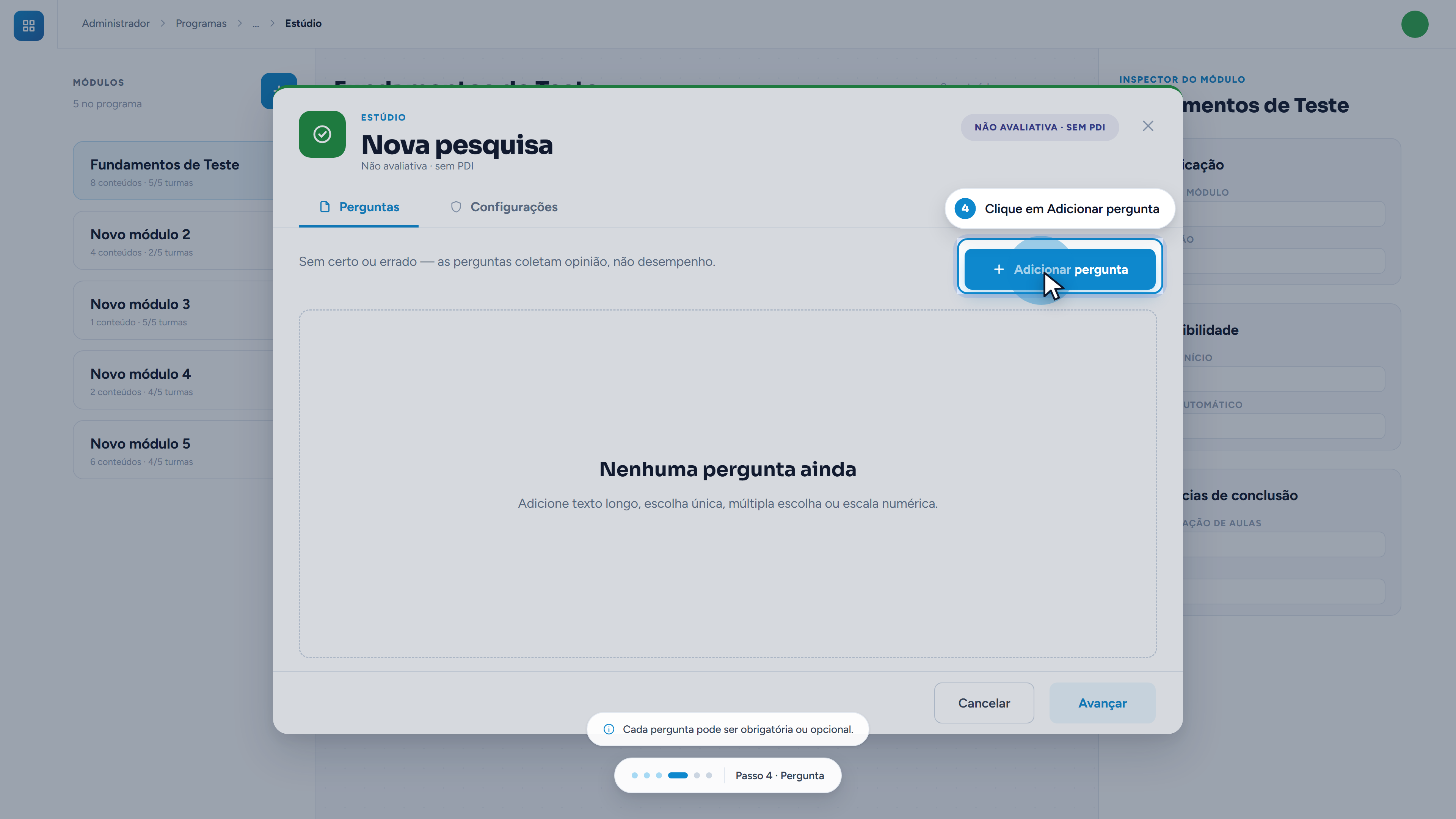
Abre a janela Nova pesquisa, marcada como Não avaliativa · sem PDI, com as abas Perguntas e Configurações.
Adicione as perguntas
Clique em Adicionar pergunta e escolha o tipo. Você pode misturar todos na mesma pesquisa.
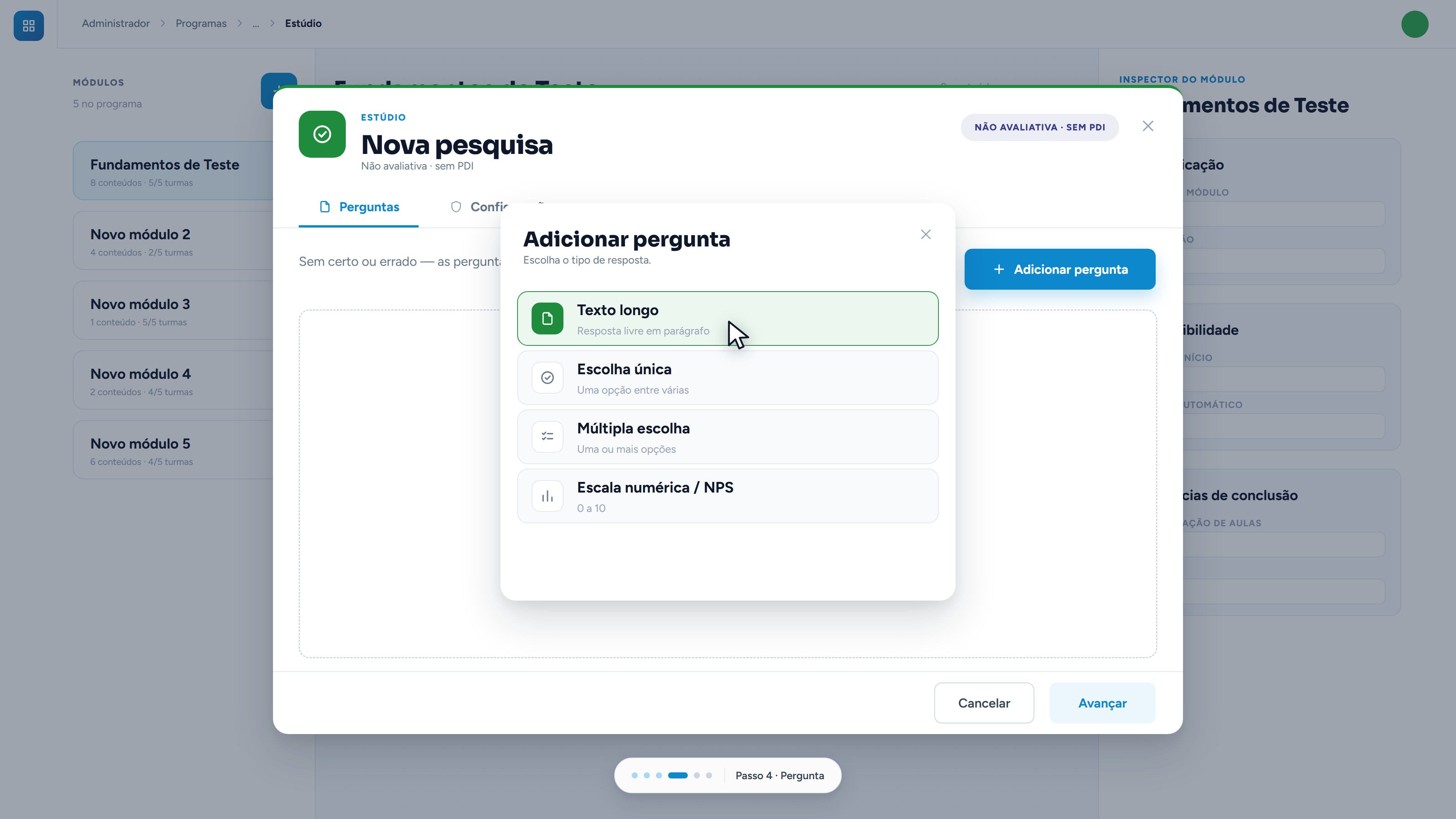
| Tipo | Como responde | Use quando |
|---|---|---|
| Texto longo | Resposta livre em parágrafo | a resposta não cabe numa opção |
| Escolha única | Marca uma opção entre várias | você quer medir uma preferência |
| Múltipla escolha | Marca uma ou mais opções | você quer levantar temas |
| Escala numérica / NPS | Escolhe um número de 0 a 10 | você quer acompanhar no tempo |
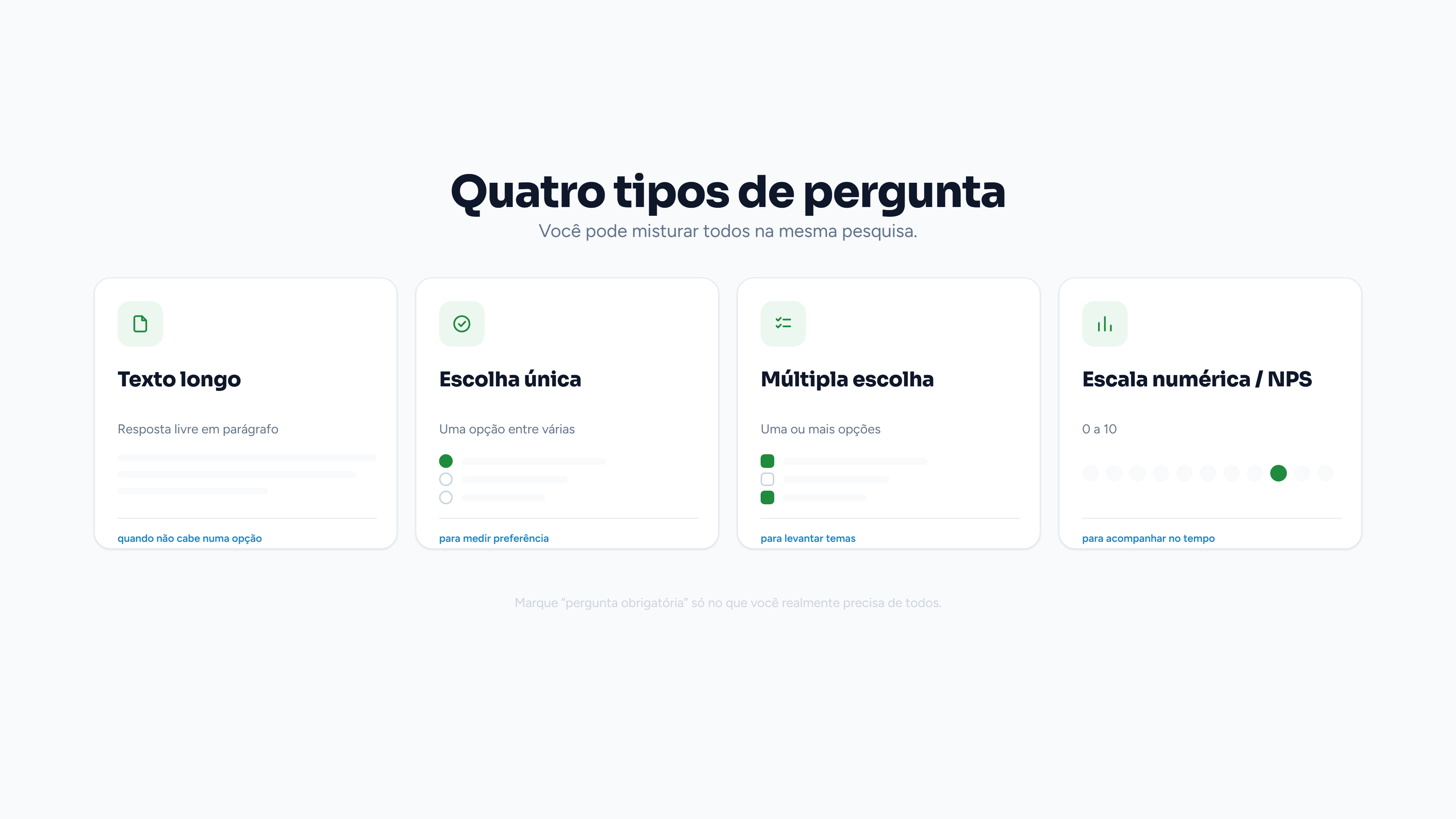
Todos os tipos têm Pergunta, Texto de ajuda (opcional) e a marcação Pergunta obrigatória.
Marque como obrigatória só o que você realmente precisa de todos. Pesquisa longa e toda obrigatória derruba a taxa de resposta.
E, conforme o tipo:
- Texto longo: Limite de caracteres (opcional). Deixe em "Sem limite" para não restringir.
- Escolha única / Múltipla escolha: o bloco Opções, que já começa com Opção 1 e Opção 2. Use + Adicionar opção para incluir e o × para remover; dá para reordenar arrastando.
- Escala numérica / NPS: Valor mínimo e Valor máximo, preenchidos com 0 e 10.
Reordene as perguntas pelas setas ↑ ↓ ou remova no × vermelho. Ao terminar, clique em Avançar — o botão leva para Configurações.
Configure a pesquisa
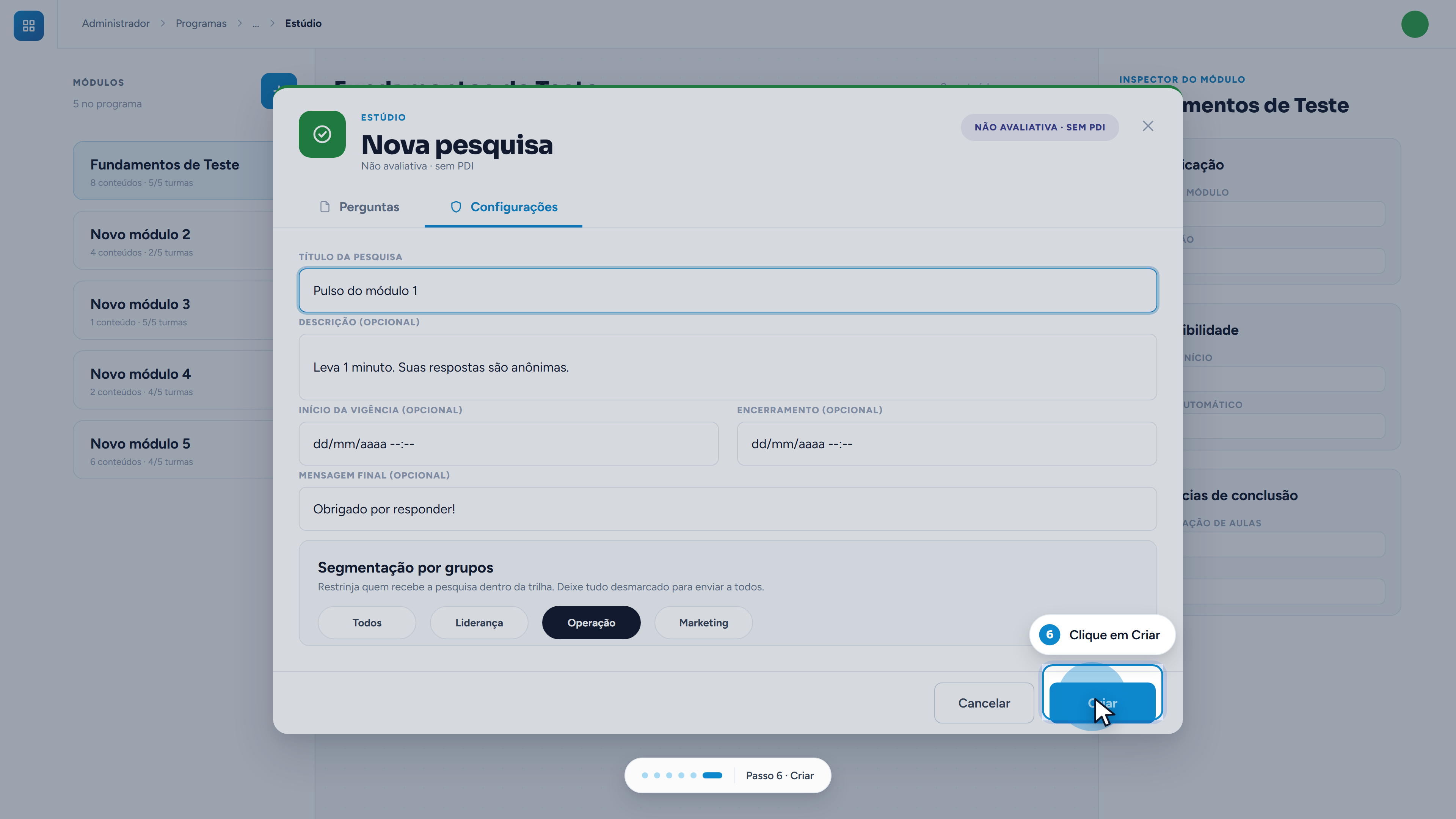
- Título da pesquisa — o nome que aparece no módulo e para o participante. Preencha: em branco, ela entra na trilha como "Nova pesquisa".
- Descrição (opcional) — contexto antes das perguntas. Bom lugar para dizer quanto tempo leva.
- Início da vigência / Encerramento (opcionais) — a janela em que aceita respostas. Em branco, fica aberta enquanto o conteúdo estiver publicado.
- Mensagem final (opcional) — o que aparece depois do envio.
- Segmentação por grupos — restringe quem recebe dentro da trilha. Deixe tudo desmarcado para enviar a todos.
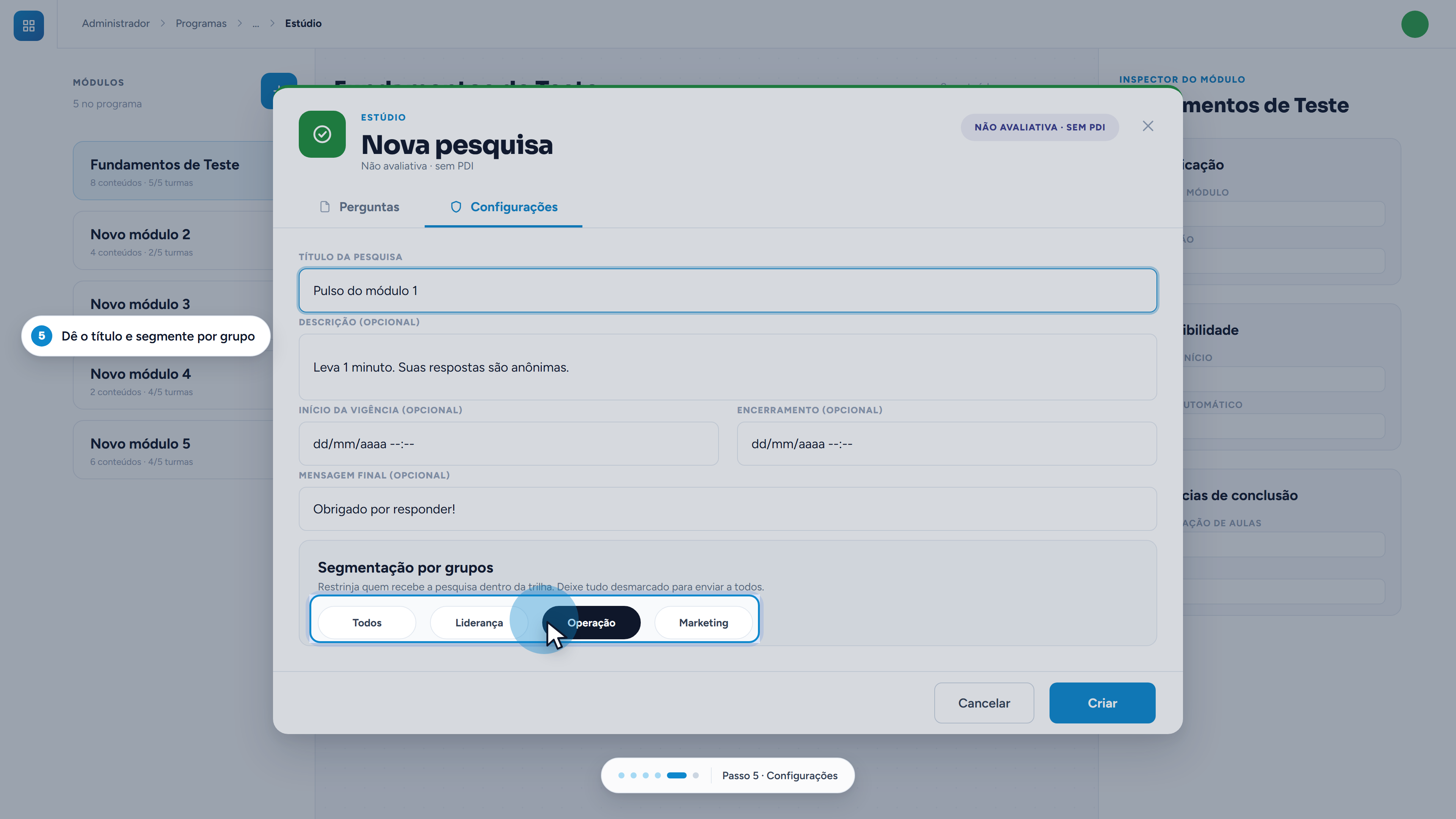
Clique em Criar
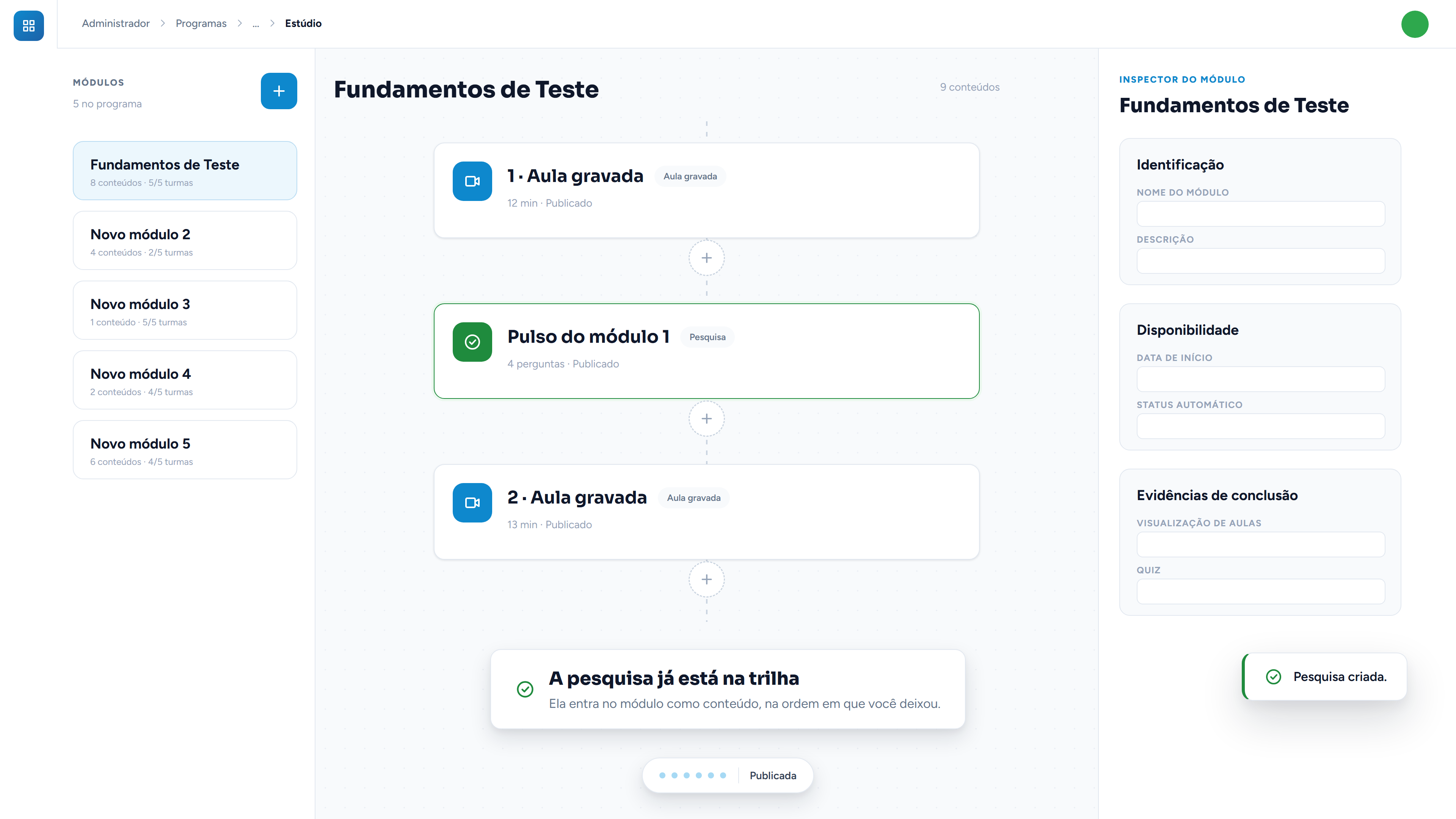
A pesquisa é publicada na posição em que você clicou no +, com o rótulo Pesquisa, e o contador de conteúdos do módulo sobe em um. Aparece a confirmação "Pesquisa criada."
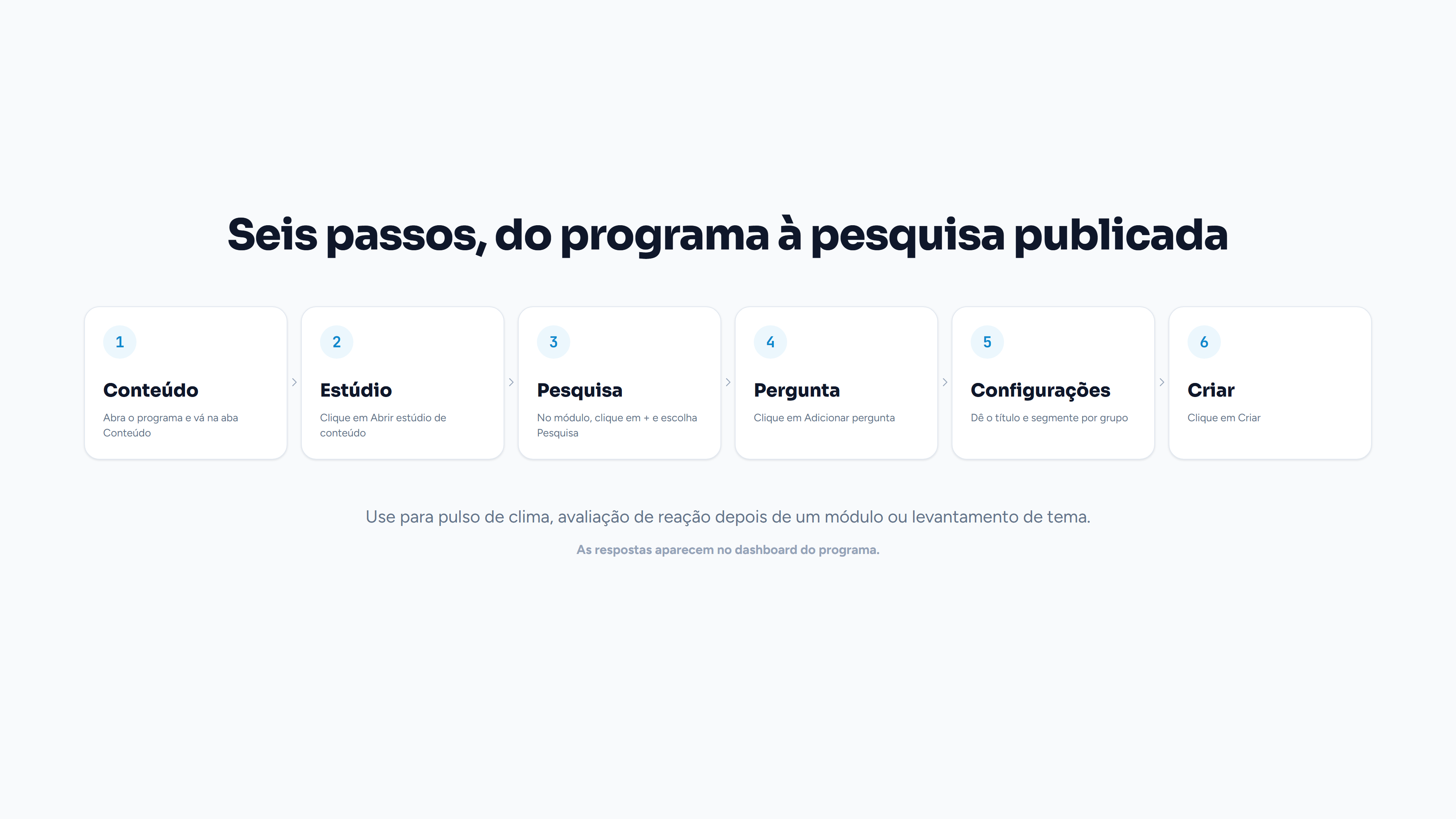
Os seis passos, de relance
Depois de criar
- Editar: clique na pesquisa dentro do estúdio.
- Reordenar: arraste o cartão pelo punho à esquerda.
- Respostas: aparecem no dashboard do programa.
Boas práticas
- Curta. Quatro a seis perguntas rendem muito mais que doze.
- Uma pergunta aberta, no máximo duas. Texto longo é o que mais gente pula.
- Escala numérica quando você for repetir. Comparar no tempo exige a mesma pergunta e a mesma escala.
- Obrigatória só no essencial.
- Segmente quando a pergunta não serve para todo mundo.
Perguntas frequentes
Este artigo resolveu sua dúvida?