

Como criar uma política e acompanhar as assinaturas
A política é um documento institucional que o público-alvo precisa ler e assinar. Você escreve o texto na plataforma ou anexa um PDF, define quem assina e publica. A partir daí, a aba Assinaturas mostra quem já assinou e quem falta.
Organização › PolíticasAntes de começar
O texto pronto ou o PDF em mãos. A primeira versão é publicada assim que você clica em Criar política — não existe rascunho.
Decidido quem assina. Participante, Voluntário, Gestor, ou uma combinação. Dá para restringir ainda mais por grupo.
PDF de até 5 MB, se for esse o formato. Somente arquivos .pdf. Acima disso, comprima o arquivo ou use o formato Texto.
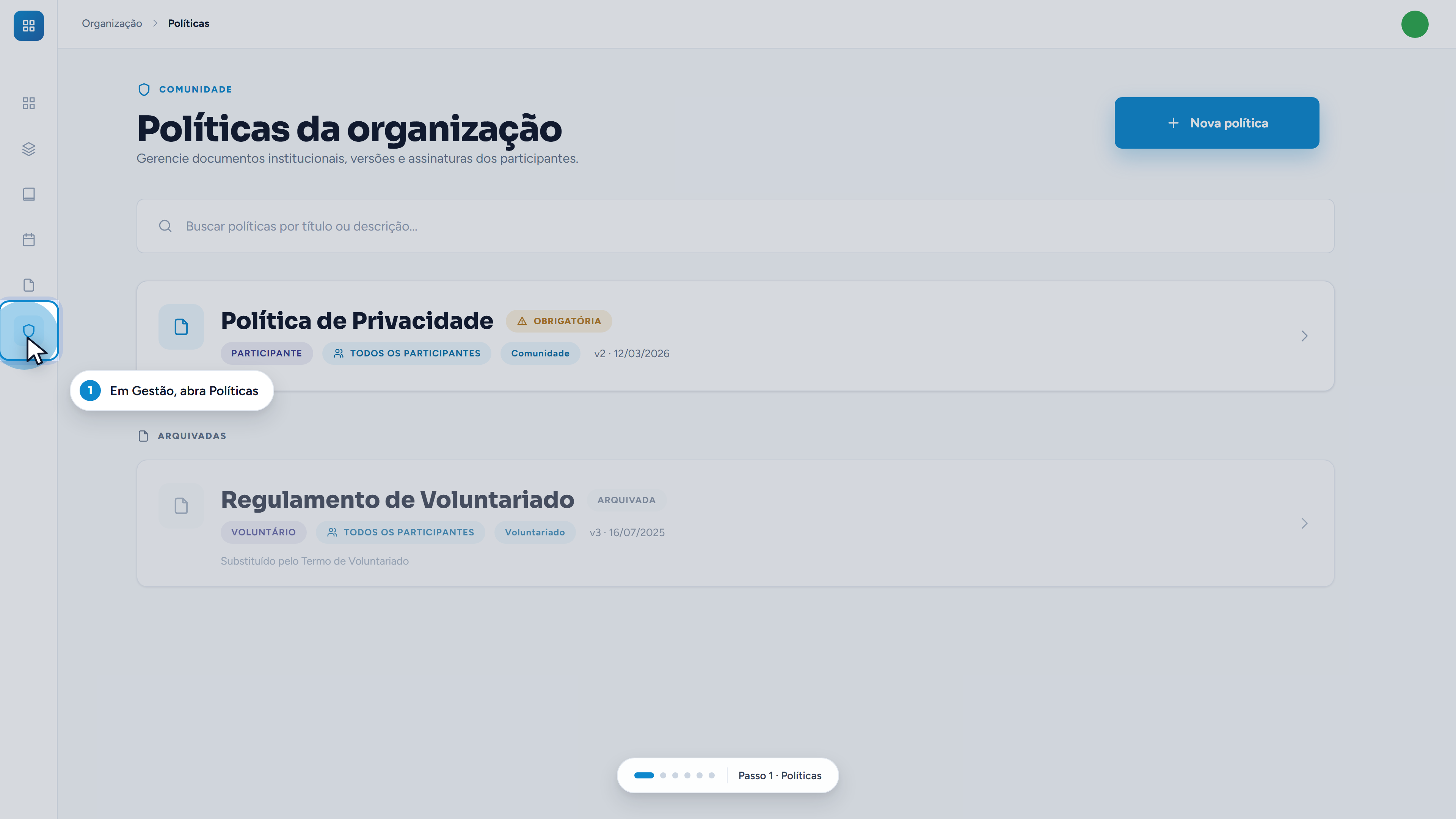
Em Gestão, abra Políticas
Na barra lateral, clique no ícone de escudo. A tela Políticas da organização lista os documentos ativos e, mais abaixo, os arquivados.
Organização › PolíticasCada cartão mostra o essencial de relance: quem precisa assinar, o alcance, o módulo, a versão atual e a data. Políticas com assinatura obrigatória trazem a etiqueta Obrigatória.
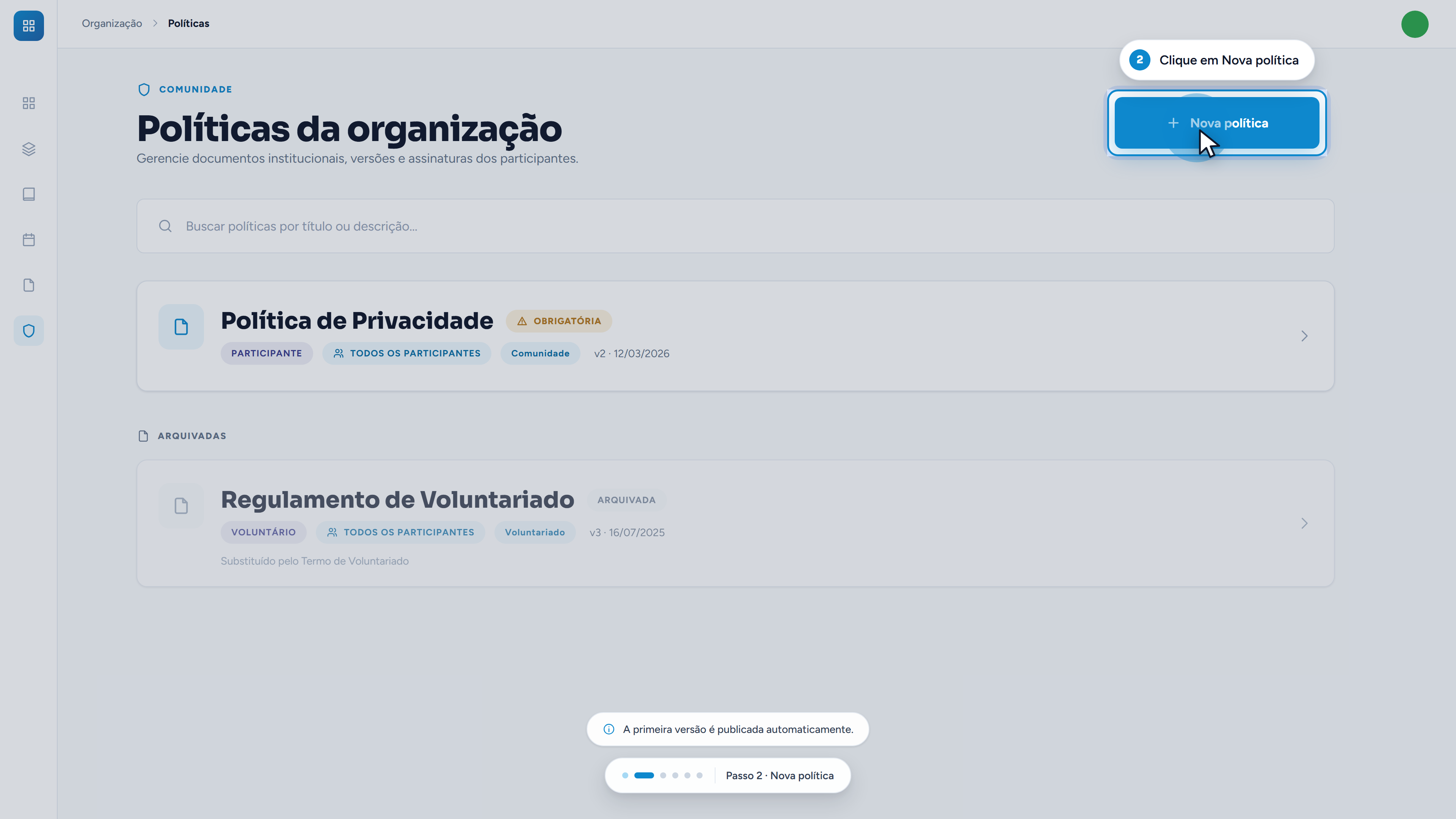
Clique em "Nova política"
O botão fica no canto superior direito. Abre a janela Nova política, com o aviso que vale ler antes de começar: a primeira versão será publicada automaticamente.
Não existe rascunho. Ao clicar em Criar política, o documento entra no ar e o público-alvo passa a ver. Deixe o texto ou o PDF prontos antes.
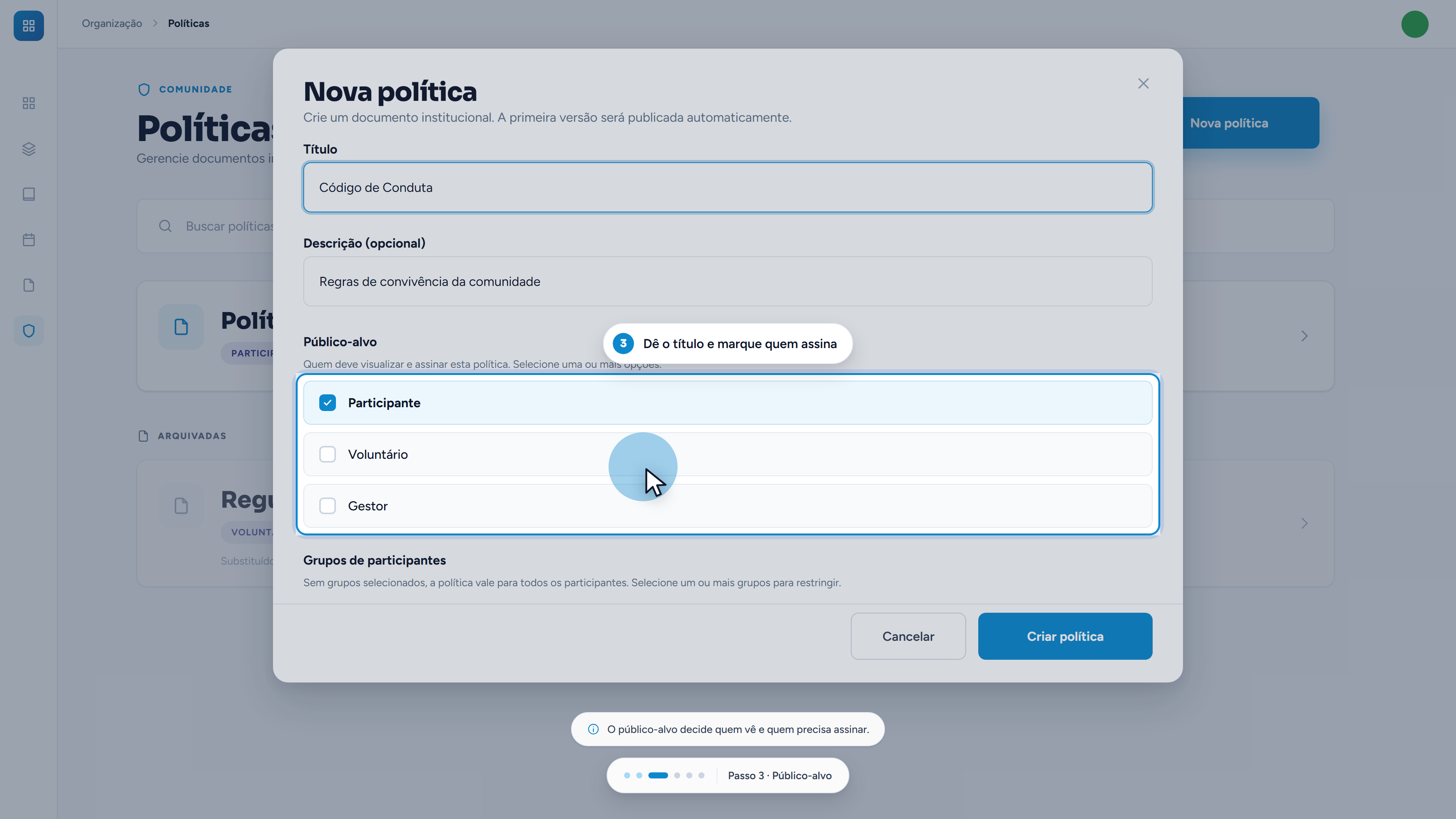
Dê o título e marque quem assina
- Título — o nome que aparece na lista e para quem assina. Use o nome oficial do documento: "Código de Conduta", não "Política 1".
- Descrição (opcional) — uma linha de contexto, como "Regras de convivência da comunidade".
- Público-alvo — marque Participante, Voluntário ou Gestor. Pode marcar mais de um.
O público-alvo decide duas coisas ao mesmo tempo: quem vê o documento e quem precisa assinar.
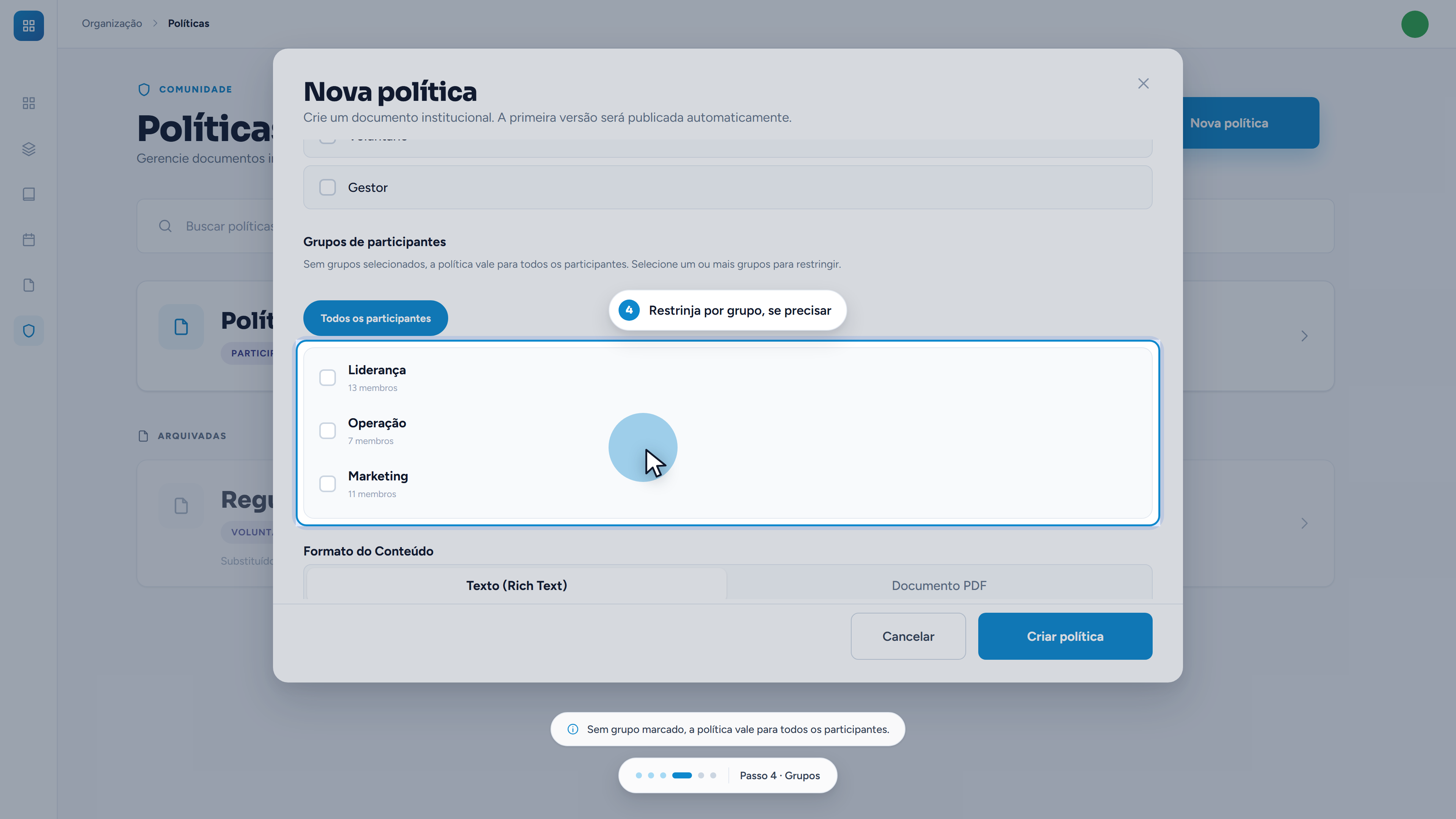
Restrinja por grupo, se precisar
Abaixo do público-alvo fica Grupos de participantes, com os grupos da organização e a quantidade de membros de cada um.
Sem nenhum grupo marcado, a política vale para todos os participantes do perfil escolhido. Só marque grupo quando o documento realmente não servir para todo mundo.
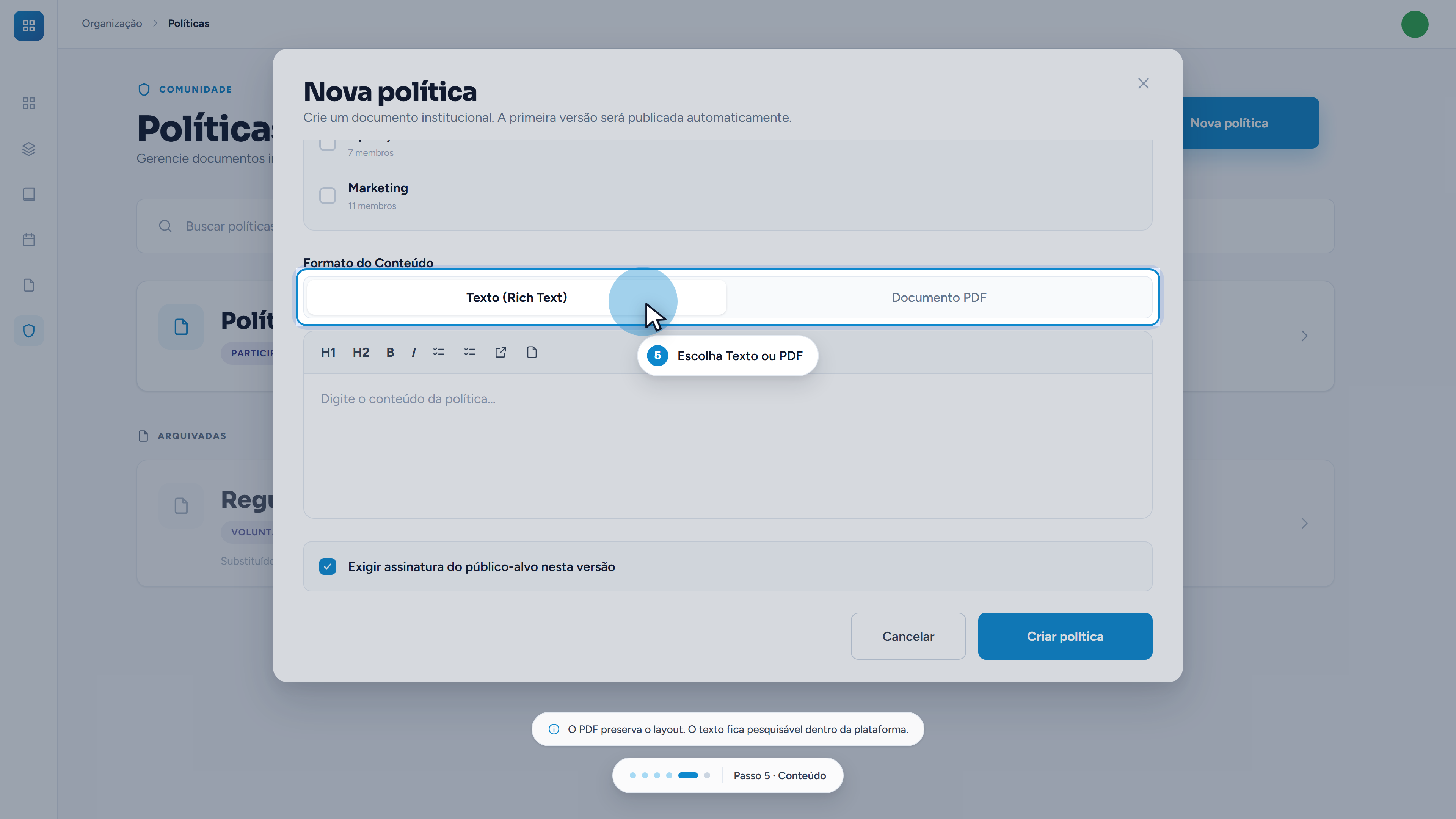
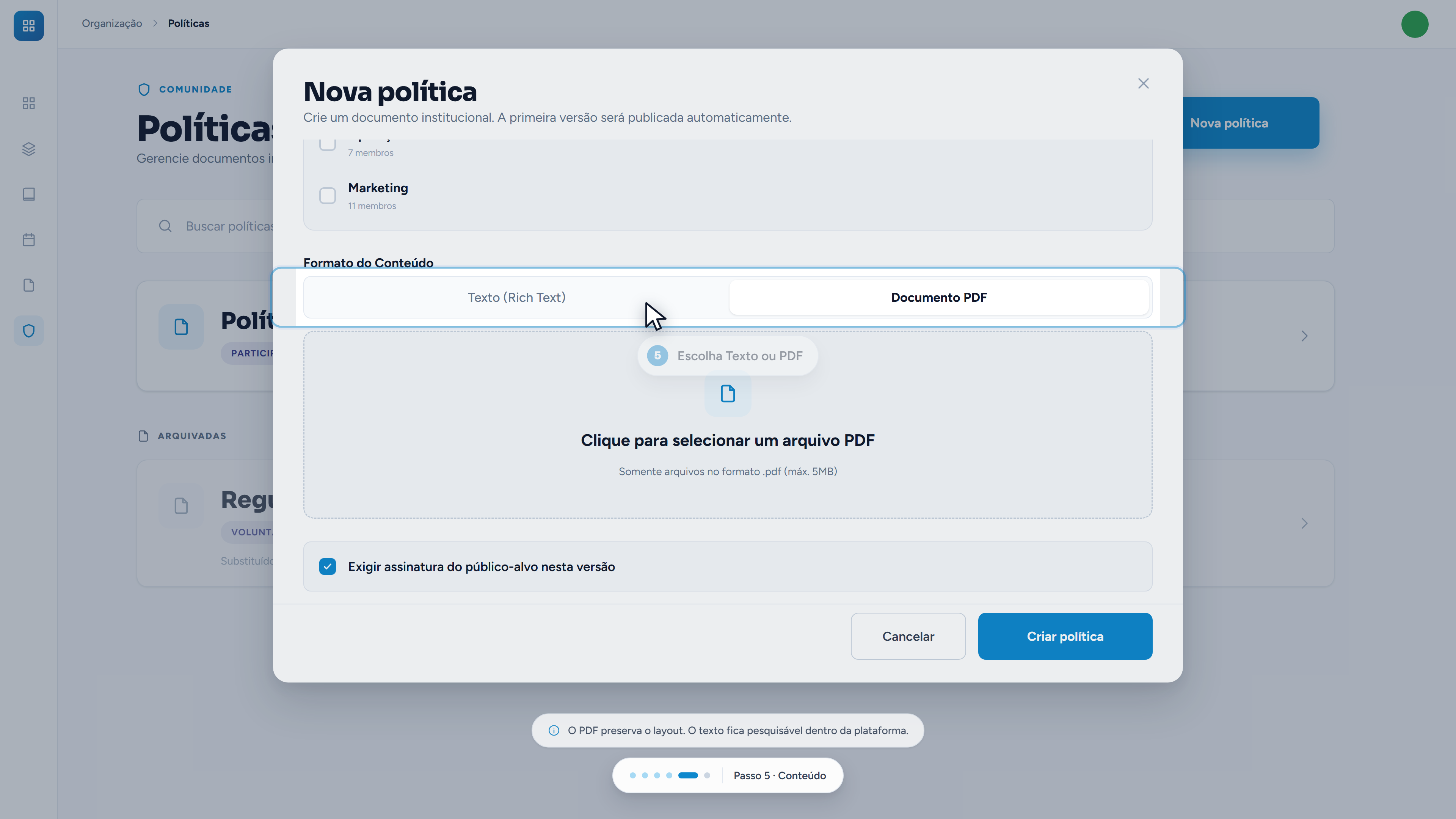
Escolha Texto ou PDF
Em Formato do Conteúdo, escolha entre escrever na plataforma ou anexar um arquivo pronto.
- Texto (Rich Text) — abre um editor com títulos, negrito, itálico, listas e links.
- Documento PDF — abre a área de envio. Somente
.pdf, até 5 MB.
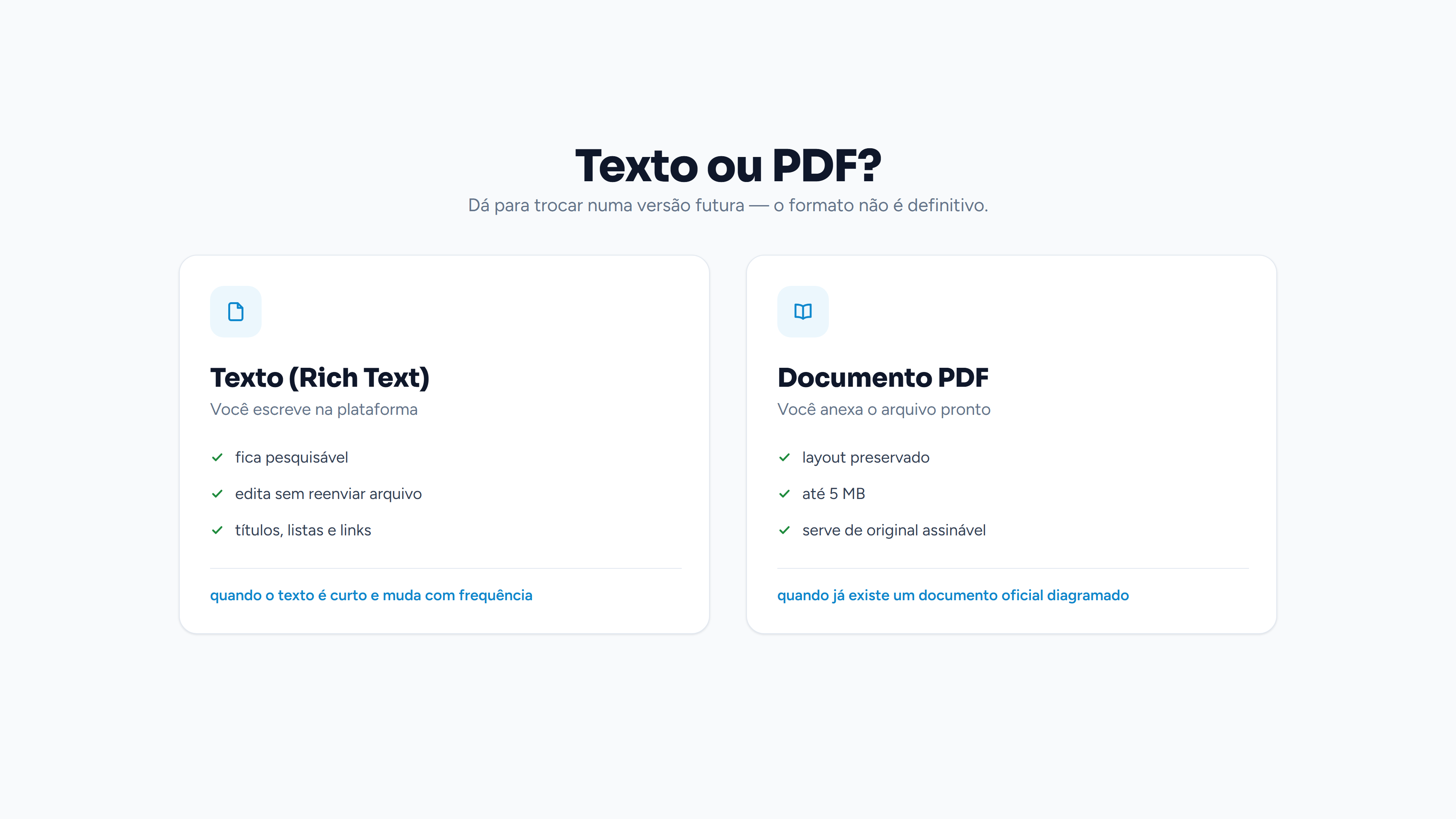
O formato não é definitivo — dá para trocar numa versão futura.
| Texto (Rich Text) | Documento PDF | |
|---|---|---|
| Quem monta | você escreve na plataforma | você anexa o arquivo pronto |
| Busca | fica pesquisável | não |
| Editar | sem reenviar arquivo | exige novo upload |
| Limite | — | 5 MB |
| Use quando | o texto é curto e muda com frequência | já existe um documento oficial diagramado |
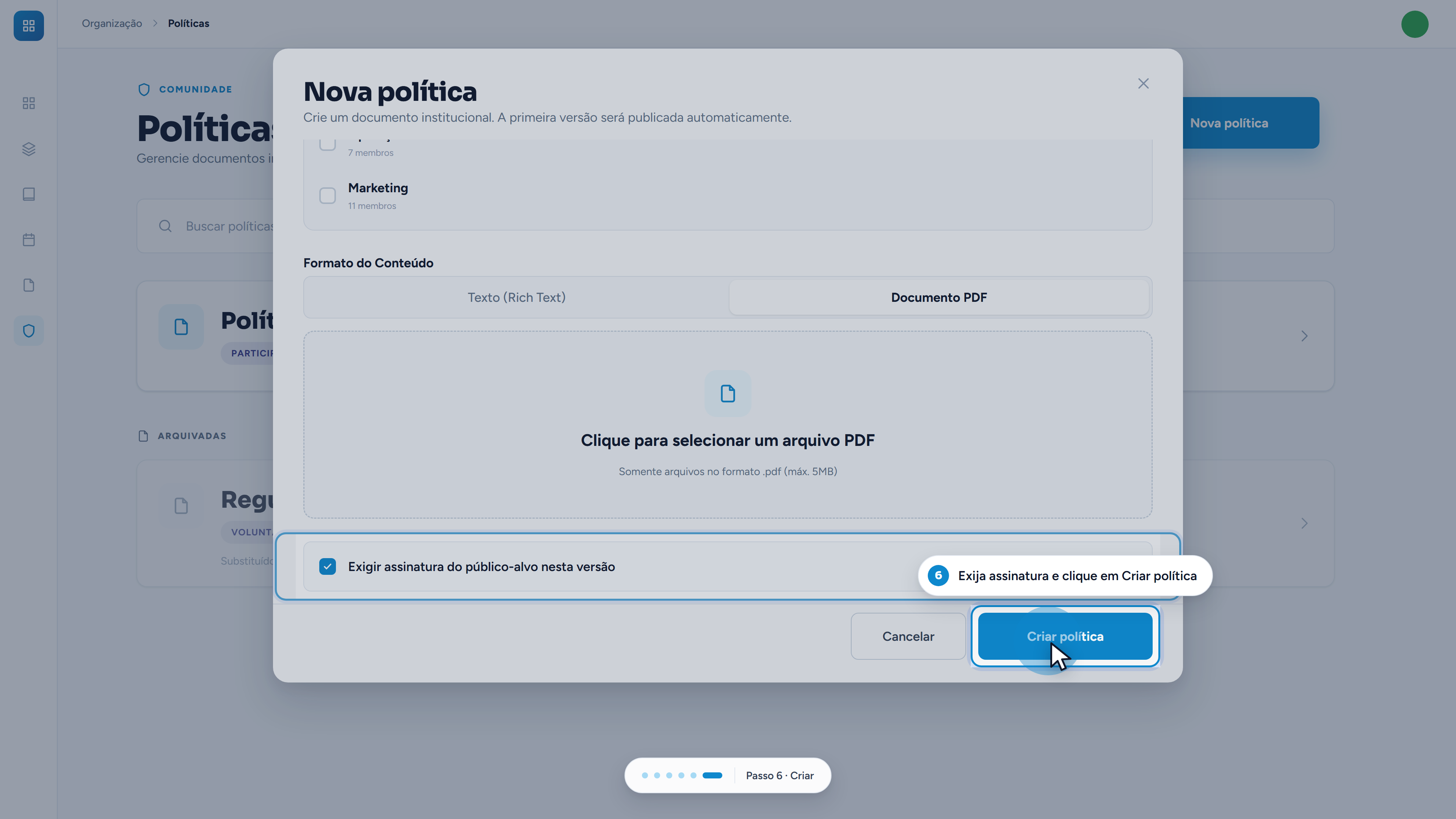
Exija assinatura e clique em Criar política
No fim da janela fica Exigir assinatura do público-alvo nesta versão. Marcado, todo mundo do público-alvo precisa aceitar o documento — é o que faz a política aparecer como Obrigatória na lista.
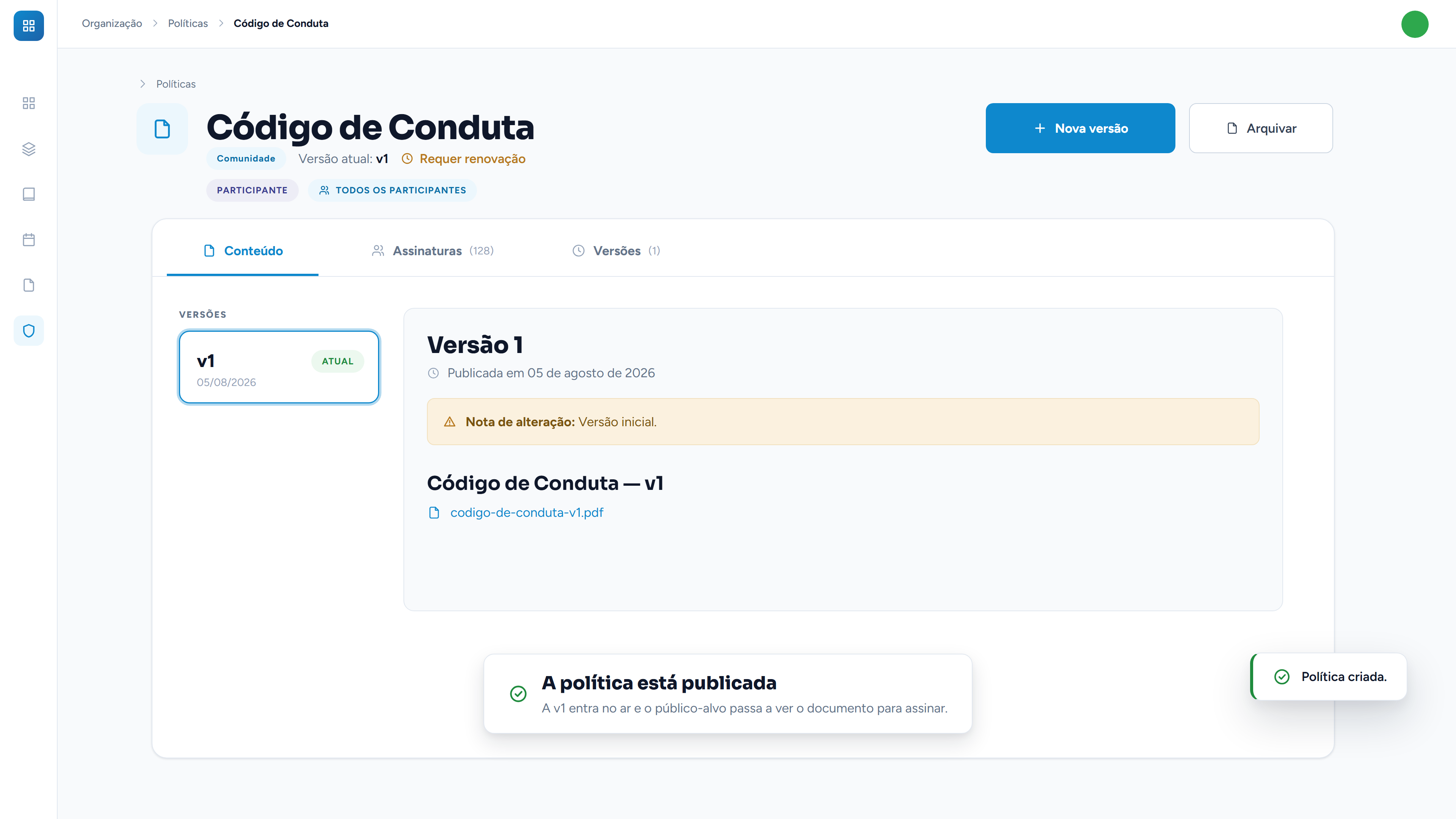
A confirmação "Política criada" aparece e a página do documento abre na v1.
Acompanhe quem assinou
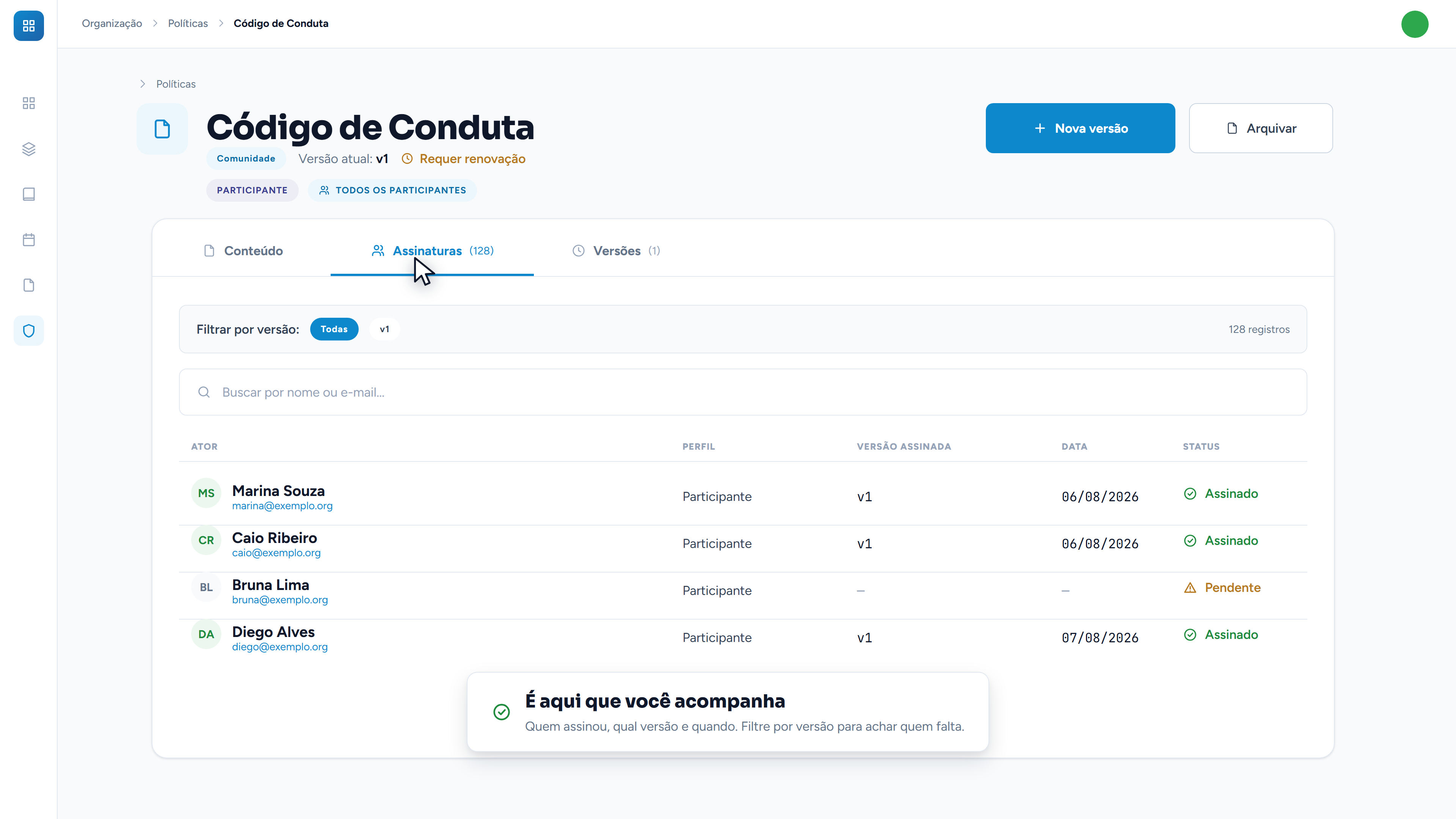
A aba Assinaturas é onde o documento vira evidência. Ela lista cada pessoa do público-alvo com o perfil, a versão que assinou, a data e o status — Assinado ou Pendente.
Dois recursos ajudam quando a lista é grande:
- Filtrar por versão — para achar quem ainda não aceitou a versão vigente depois de uma atualização.
- Buscar por nome ou e-mail — para conferir uma pessoa específica.
Depois de publicar
- Nova versão — publica uma atualização. A nota de alteração explica o que mudou, e você decide se a assinatura será pedida de novo.
- Arquivar — tira a política da lista ativa. Ela vai para a seção Arquivadas com a indicação do documento que a substituiu; as assinaturas registradas continuam no histórico.
- Versões — a aba guarda o histórico completo, com a data de publicação de cada versão.
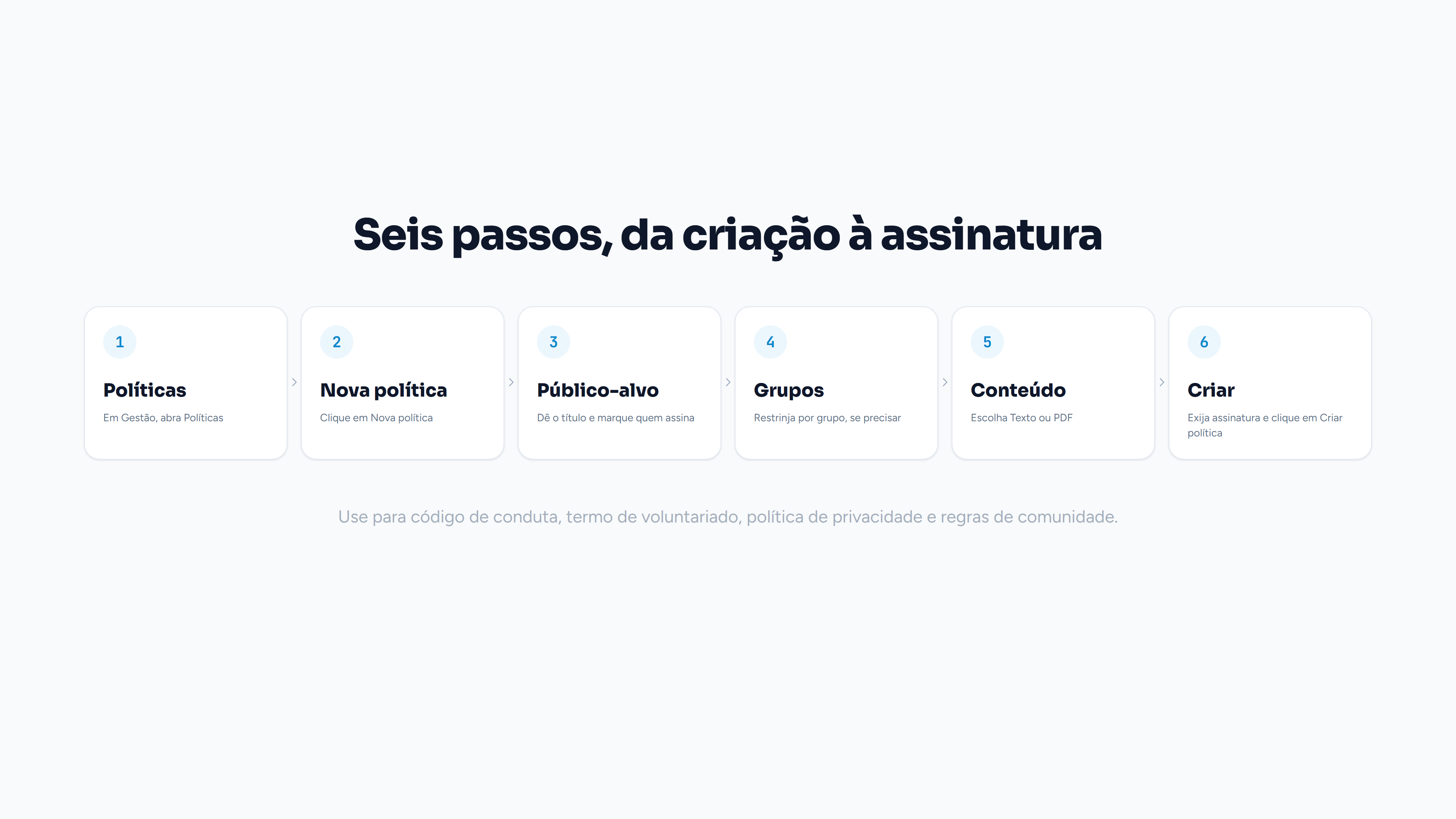
Os seis passos, de relance
Boas práticas
- Nome oficial no título. É por ele que a pessoa vai reconhecer o documento na hora de assinar.
- Só exija assinatura quando ela significar alguma coisa. Assinatura pedida por hábito vira clique automático e perde o valor como evidência.
- Escreva a nota de alteração pensando em quem já assinou. É o que a pessoa lê para decidir se precisa reler o documento inteiro.
- Restrinja por grupo só quando o documento não servir para todos. Público amplo demais gera pendência que ninguém vai resolver.
Perguntas frequentes
Este artigo resolveu sua dúvida?